
無料で使える生成AI 10選―― どこまでできる?有料版との違いと「課金すべきタイミング」
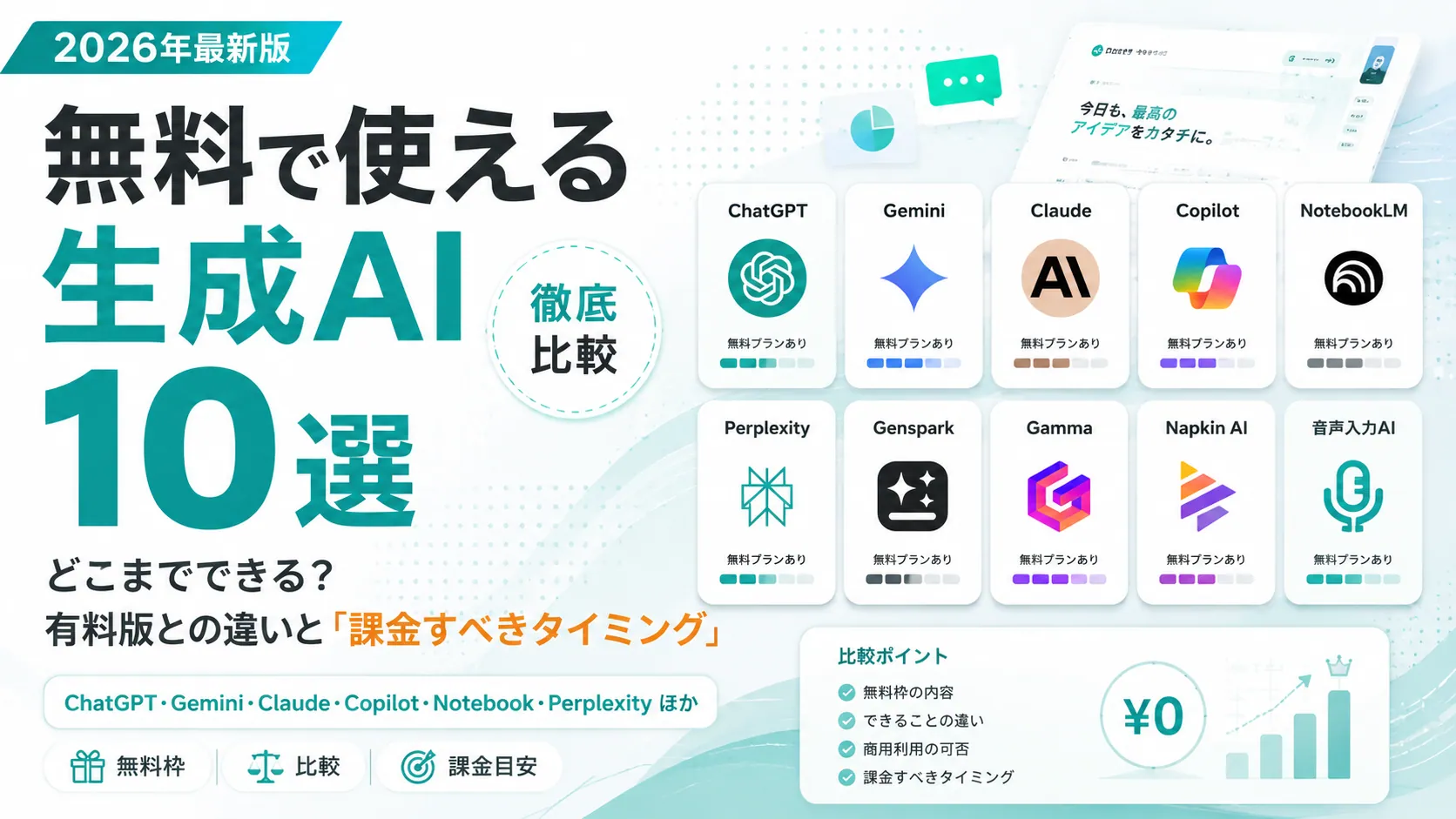
- 2026年の生成AIは、無料プランでも最新世代のモデルが制限つきで使えるのが当たり前になりました。文章作成、要約、翻訳、調べもの、資料の下書きまでは無料で十分実用域です。
- 無料と有料の差は、機能の有無より「量」と「データの扱い」にあります。モデル世代・利用量・文脈の長さ・学習利用の可否・管理機能の5つで整理すると判断しやすくなります。
- 課金の目安はシンプルです。週2回以上「上限に達しました」が出たら、それが課金のサイン。月3,000円のツールは、月1時間の短縮で元が取れます。
- 最初から複数ツールを並行して試すのは逆効果です。まず1つを2週間、毎日使う。そこから用途特化のツールを足していくのが、最も定着する進め方です。
はじめに:無料でここまで使える時代
「生成AIを試してみたいが、いきなり月3,000円は払いにくい」「無料版だと結局使い物にならないのでは」――研修やコンサルティングの現場で、最も多くいただく質問のひとつです。
結論から言えば、2026年現在、無料プランでできることは想像以上に広いです。数年前は「無料版は一世代前のモデル」というのが常識でしたが、いまは主要サービスのほとんどが、最新世代のモデルを回数制限つきで無料開放しています。メールの作成、議事録の要約、翻訳、企画のたたき台、調べもの、簡単なスライドの下書きまでは、1円も払わずに日常業務へ組み込めます。
一方で、無料には無料の壁があります。しかもその壁は「機能が使えない」という形ではなく、「使いたいときに限って上限に達する」「長い資料を丸ごと読ませられない」「会社の情報を入れてよいか判断できない」という形で現れます。ここを理解しないまま無料版だけを触り、「AIは思ったほど使えない」と結論づけてしまうケースを、私たちは本当に数多く見てきました。
本記事では、法人の現場で実際に役立つ無料の生成AIを10ツールに絞って紹介し、それぞれの無料枠でどこまでできるのか、有料版と何が違うのか、そしてどのタイミングで課金すべきかを、判断基準の形で整理します。
※ 料金・無料枠・提供機能は2026年7月26日時点で確認した各社の公開情報を基にしています。各サービスは仕様変更の頻度が高く、為替・税・アプリストア経由の購入によって実際の請求額も変わります。契約前には必ず公式サイトの最新情報をご確認ください。
現場から見た「無料AI」|差がつくのは、ツールではなく使う頻度
研修の現場で、受講者の方から「無料版だと精度が低くて」という声をよくいただきます。しかし、実際にその方が入力したプロンプトを見せていただくと、ほぼ例外なく指示が短すぎるのです。「この資料を要約して」「メールを書いて」といった一行の指示に対して、AIは平均点の答えしか返せません。同じ一行を最新の有料モデルに投げても、結果はさほど変わりません。
逆に、背景・目的・読み手・条件・出力形式を具体的に伝えると、無料版でも実務で使えるレベルの出力が返ってきます。課金の前に、まず指示の質を上げる。これが、コンサルティングと研修の現場を通じて一貫してお伝えしていることです。無料で十分な成果が出るようになってから課金すれば、有料版の価値も正しく評価できます。
もうひとつ強調しておきたいのは、ツールを増やすより、1つを毎日使うほうが圧倒的に効果が大きいという点です。話題のツールを片っ端から登録して、どれも数回触って終わり――これが最も多い失敗パターンです。使う頻度が上がらないかぎり、無料でも有料でも成果は出ません。
この記事は、無料AIを「試して終わり」にせず、業務に定着させるための地図として書いています。10個すべてを使う必要はありません。自分の仕事に効く1つを見つけて、まず2週間続けることから始めてください。
結論:まず入れるべき無料AIと、課金の目安
先に結論をまとめます。目的別に、無料で始めるならこの選び方が失敗しにくくなります。
まず1つだけ選ぶなら、ChatGPTかGemini
汎用的な文章作成・要約・相談を無料で始めるなら、ChatGPTかGeminiのどちらかで十分です。Googleドキュメントやスプレッドシートを日常的に使っているならGemini、それ以外ならChatGPTを起点にすると迷いません。どちらも無料で最新世代の標準モデルが使えます。
長文の読み込みと文章品質を重視するならClaude
長い資料を読ませて整理させたり、社外に出す文章のトーンを整えたりする用途ではClaudeが強みを発揮します。無料プランでも、WordやExcel、PowerPoint、PDFといったファイルを生成できる点が実務では効きます。
Microsoft 365環境ならMicrosoft Copilot
WindowsとEdgeに標準搭載されており、追加のアカウント登録なしで使い始められます。「まず社内の全員に触ってもらう」段階では、導入の心理的ハードルが最も低い選択肢です。
社内資料をAIに読ませたいならGemini Notebook(旧NotebookLM)
自分がアップロードした資料の中だけで回答させたい場合に最適です。マニュアル、議事録、業界レポートを読み込ませ、根拠つきで質問に答えさせられます。2026年7月16日にNotebookLMから改称されました。
調べものはPerplexity、資料作成はGenspark・Gamma・Napkin AI
出典つきで調べたいならPerplexity、リサーチからスライドまで一気に作りたいならGensparkやGamma、図解だけ作りたいならNapkin AIが候補になります。いずれも無料枠があります。
課金の目安は「週2回、上限に当たったら」
無料枠で足りているうちは、無理に課金する必要はありません。判断の目安は明快で、週に2回以上「上限に達しました」という表示に出会うようになったら、それが課金のサインです。月額3,000円のツールなら、時給3,000円換算で月1時間の短縮で元が取れる計算になります。
無料版と有料版は何が違うのか(5つの軸)
サービスごとに細かな差はありますが、無料と有料の違いは次の5つに整理できます。この軸で見ると、どのサービスでも判断の仕方は同じになります。
| 軸 | 無料版 | 有料版 | 業務への影響 |
|---|---|---|---|
| ① モデル世代 | 標準モデル中心。上位モデルは制限つき | 推論特化の上位モデルを選択可能 | 複雑な分析・長文処理・コード生成で差が出る |
| ② 利用量 | 時間・日単位の上限あり。超過で軽量モデルへ切替 | 上限が大幅に緩和(ただし無制限ではない) | 繁忙期・締切前ほど制限に当たりやすい |
| ③ 文脈の長さ | 一度に扱える情報量が小さい | 長文・大量ファイルの一括処理が可能 | 長い資料の丸ごと分析ができるかどうか |
| ④ 機能範囲 | チャット・要約・画像生成など基本機能 | 深いリサーチ、エージェント、連携機能など | 作業の「自動化」まで踏み込めるか |
| ⑤ データの扱い | 入力が学習に使われる場合がある | 法人プランは学習不使用・監査・管理機能 | 会社として使えるかどうかの分岐点 |
個人利用では①〜④が判断材料になりますが、企業利用で決定的なのは⑤です。無料プランの多くは、入力内容がサービス改善に使われる可能性を規約で明示しています。顧客情報や未公開の数値を扱う業務では、この一点だけで法人向けプランが前提になります。
無料で使える生成AI 10選 比較表
| ツール | 得意分野 | 無料でできること | 有料の目安 |
|---|---|---|---|
| ChatGPT | 汎用・文章・相談 | 最新世代の標準モデル、画像生成、音声、ファイル読込(回数制限あり) | Go/Plus 月20ドル前後〜 |
| Google Gemini | Google連携・マルチモーダル | Flash系+Pro系(制限つき)、画像生成、Google連携 | AI Plus 月725円/AI Pro 月2,900円 |
| Claude | 長文読解・文章品質 | Sonnet系、ファイル作成(Word・Excel・PPT・PDF) | Pro 月20ドル前後 |
| Microsoft Copilot | Windows標準・調べもの | チャット、Web検索、文章生成、画像生成 | Microsoft 365 Premium 月3,200円 |
| Gemini Notebook | 自社資料の読み込み | ノートブック作成、出典つき回答、音声概要 | Google AI Plus 月725円〜 |
| Perplexity | 出典つきAI検索 | 通常検索、Pro Searchは1日3回程度 | Pro 月20ドル/年200ドル |
| Genspark | リサーチ+スライド自動生成 | 毎日付与されるクレジット内で利用 | 有料プランでクレジット拡張 |
| Gamma | スライド生成 | 初回クレジット、PowerPoint/PDF出力 | 有料プランで生成回数拡張 |
| Napkin AI | 図解・ダイアグラム | 週次で付与されるクレジット内で作図 | 有料プランで作図数拡張 |
| 音声入力AI | 入力そのものの高速化 | Typelessは週8,000語、Aqua Voiceは累計1,000語 | 月8〜12ドル前後 |
無料枠の内容は各社の公式料金ページに基づく2026年7月時点の情報です。特にクレジット制のツールは付与量の改定が頻繁なため、利用前に公式の表示を確認してください。
1.ChatGPT|迷ったらここから始める汎用AI
生成AIの入口として、いまも最も無難な選択肢です。無料プランでも最新世代の標準モデルが使え、文章作成、要約、翻訳、アイデア出し、画像の読み取り、音声での会話まで一通り試せます。上限に達すると軽量モデルへ自動的に切り替わり、利用そのものが止まるわけではない点も、初めて触る人には安心材料です。
無料でできること
- 文章の作成・要約・翻訳・言い換え/企画やアイデアの壁打ち
- 画像の読み取り(写真やスクリーンショットの内容を説明させる)
- 画像生成、音声での対話、Web検索を伴う調べもの(いずれも回数制限あり)
- PDFやExcelファイルの読み込みと要約(容量・回数に制限あり)
無料の壁と、課金するなら
制限に達したあとの軽量モデルは、複雑な分析や長文の整理では明確に精度が落ちます。有料プランは、上位の推論モデルを選べる点と、上限が大幅に緩和される点が主な価値です。2026年時点では、無料とPlusの中間にあたる低価格プラン「ChatGPT Go」も提供されており、「無料では足りないがPlusは高い」層の受け皿になっています。
※ ChatGPTの各プランやモデル構成については、ChatGPT完全ガイドもあわせてご覧ください。
2.Google Gemini|無料枠の広さとGoogle連携が武器
主要チャットAIの中でも、無料枠の広さで評価されているのがGeminiです。無料プランでも高速なFlash系モデルに加え、上位のPro系モデルを制限つきで利用できます。画像生成や音声対話にも対応しており、「無料でどこまで遊べるか」という観点では最も余裕があります。
無料でできること
- 文章生成・要約・翻訳、画像の読み取りと生成
- Gmail、Googleドキュメント、スプレッドシートなどGoogleサービスとの連携
- Web検索を踏まえた回答、音声での対話
無料の壁と、課金するなら
無料版では、一度に扱えるテキスト量(コンテキスト)が有料版より小さく設定されています。長いPDF全体の分析や大規模な資料の横断読解では、ここが最初のボトルネックになります。動画生成などの一部機能も有料プラン限定です。有料はGoogle AI Plus(月725円)/AI Pro(月2,900円)/AI Ultra(月14,500円〜)の3段階で、まず容量と回数だけ広げたいならPlusが手頃です。
3.Claude|長文と文章品質に強い
長い資料を読ませて構造化する、社外に出す文章のトーンを整える、といった用途で評価が高いAIです。無料プランではSonnet系のモデルが標準で使えます。
無料でできること
- 長文の読み込みと構造化された要約/議事録や報告書の整形
- Word、Excel、PowerPoint、PDFなどのファイル作成(2026年2月から無料プランでも利用可能)
- コードの作成・レビュー、資料の下書き
無料の壁と、課金するなら
無料プランの利用上限は固定値ではなく、混雑状況や処理の重さによって変動します。「昨日は使えた量が今日は使えない」という体感になりやすいため、業務の締切に組み込む使い方には向きません。有料プランでは上位モデルを選択でき、開発向けのClaude Codeも利用できます。「毎日の実務に組み込む」段階に入ったら課金を検討するのが妥当なラインです。
4.Microsoft Copilot|社内展開のハードルが最も低い
WindowsとMicrosoft Edgeに標準で組み込まれており、新しくアカウントを作る必要がありません。「まず全社員に触ってもらう」という段階では、この導入のしやすさが決定的な強みになります。
無料でできること
- チャットによる文章生成・要約・翻訳
- Web検索を伴う調べもの、画像生成
- ブラウザで開いているページの内容についての質問
無料の壁と、課金するなら
無料版は一般的なWeb情報をもとに回答するため、誰が使っても汎用的な答えになります。WordやExcelの中で直接作業させる、社内のメールやファイルを踏まえて回答させるといった本領は有料版の領域です。個人向けはCopilot Proが2025年10月にMicrosoft 365 Premium(月3,200円)へ統合され、法人向けはMicrosoft 365 Copilotが該当します。自社データを扱う業務では、有料版が実質的な前提になります。
5.Gemini Notebook(旧NotebookLM)|自社資料の専用AI
2026年7月16日、GoogleはNotebookLMを「Gemini Notebook」へ改称しました。独立した製品としての提供は継続され、既存のノートブックやリンクもそのまま使えます。
このツールの価値は、アップロードした資料の中だけで回答する点にあります。一般的なチャットAIが世の中の知識から答えるのに対し、こちらは「自社のマニュアル」「過去の議事録」「業界レポート」に限定して、出典を示しながら答えます。事実確認が重要な業務との相性が抜群です。
無料でできること
- PDF、テキスト、Webページ、動画などを読み込ませて質問
- 出典(引用元)を明示した回答の生成
- 音声概要(読み込んだ資料をポッドキャスト風の対話音声に変換)
- マインドマップやアウトラインによる情報整理
無料の壁と、課金するなら
無料プランにはノートブック数、1ノートあたりのソース数、1日あたりの質問回数、音声概要の生成回数に上限があります。日常的な学習や個人の調べものなら無料で足りますが、部署単位で大量の資料を読み込ませる運用になると上限に当たります。Google AI Plus(月725円)以上で枠が拡張されるため、コスト負担の小さいアップグレード先です。
6.Perplexity|出典つきで調べたいとき
Web上の情報を検索し、参照元を示しながら回答するAI検索サービスです。回答に必ずリンクが付くため、事実確認をしながら調べものを進められます。競合調査や市場調査の初速を上げる用途で使われています。
無料でできること
- 出典つきの検索・要約/関連質問による深掘り
- より丁寧に調べる「Pro Search」は、公式のプラン比較で1日3回程度と案内されています
無料の壁と、課金するなら
無料枠のPro Searchは、本格的な調査に使うと午前中で使い切ります。調べものが週に何度も発生する職種――企画、営業、マーケティング、コンサルティングなどでは、有料プラン(月20ドル/年200ドル)の費用対効果が出やすい領域です。なお、携帯キャリアの特典として一定期間無料で使えるキャンペーンが実施されることもあり、契約前に確認する価値があります。
7.Genspark|調査から資料化まで一気通貫
指示を出すと、リサーチ・構成・スライド作成までを自律的に進めるエージェント型のツールです。「競合3社を調べて、比較資料にまとめて」といった依頼を一度で通せる点が、従来のチャットAIとの違いです。
無料でできること
- 毎日付与されるクレジットの範囲で、リサーチとスライド生成を実行
- 複数ファイルをアップロードして、既存資料をもとにした資料作成
無料の壁と、課金するなら
クレジット制のため、重い処理を続けると一日の枠を使い切ります。週に何本も提案資料を作る立場なら有料化の価値がありますが、月に数回の資料作成なら無料枠で回せることが多いはずです。出力された内容の事実確認は、必ず人間側で行ってください。
8.Gamma|見た目の整ったスライドを最短で
テキストや箇条書きを入力すると、デザインの整ったスライドを自動生成します。日本語に対応しており、PowerPointやPDF形式での書き出しも可能です。「構成は自分で決めるが、デザインに時間をかけたくない」という場面に向いています。
無料でできること
- 初回に付与されるクレジット内でのスライド生成(およそ10本分が目安)
- PowerPoint・PDFへのエクスポート、テンプレートによるデザイン適用
無料の壁と、課金するなら
クレジットを使い切ると追加生成ができなくなります。ただし、生成した資料の編集や書き出しは継続できるため、「たたき台を作る道具」と割り切れば無料枠でも十分機能します。毎週のように新規資料を作る場合に、初めて課金を検討する段階になります。
9.Napkin AI|文章から図解を作る
文章を貼り付けると、その内容に合った図解やダイアグラムを生成するツールです。スライド全体を作るのではなく、「この説明を図にしたい」という一点に特化しています。提案書や社内資料の説得力を上げたいときに効きます。
無料でできること
- 週ごとに付与されるクレジット(週500クレジット程度)の範囲で図解を生成
- 生成した図の編集、画像としての書き出し
無料の壁と、課金するなら
週に数点の図解であれば無料枠で足ります。GammaやGensparkで全体構成を作り、要所の図解だけNapkin AIで作ってPowerPoint上で組み合わせる、という併用が実用的です。
10.音声入力AI|「入力そのもの」を速くする
見落とされがちですが、生成AIの効果を最も手軽に底上げするのが音声入力です。AIへの指示は、背景・目的・条件を詳しく伝えるほど精度が上がります。しかし長いプロンプトのタイピングは負担が大きく、結果として指示が短くなり、出力の質が落ちる――この悪循環を断ち切れます。
無料でできること
- Windows 11の音声入力(Windowsキー+H)、Appleの音声入力、Googleドキュメントの音声入力はすべて無料
- Typelessは週8,000語、Aqua Voiceは累計1,000語まで無料で試用可能
無料の壁と、課金するなら
OS標準機能は「聞こえた音を文字にする」までで、話し言葉を自然な文章に整える力は専用ツールに劣ります。毎日メールやAIへの指示を音声で入力するようになったら、月8〜12ドル程度の投資は早い段階で回収できます。詳しくは音声入力AI完全ガイド2026で解説しています。
無料版でどこまでできる?業務別の境界線
「無料でどこまでできるか」は、ツールではなく業務の種類で考えると判断しやすくなります。
| 業務 | 無料で十分 | 有料が必要になるライン |
|---|---|---|
| メール・チャット作成 | ほぼ全て対応可能 | 1日20通以上を継続的に処理する場合 |
| 議事録の要約 | 1時間程度の会議まで | 長時間会議を毎日、定型フォーマットで処理 |
| 資料の下書き | 構成案・たたき台の作成 | 週次で本番資料を量産する場合 |
| 調べもの | 一般的な情報収集 | 出典を厳密に確認する調査を日常的に行う |
| 長文の分析 | 数十ページ程度まで | 数百ページの資料を横断的に読ませる |
| データ分析 | 簡単な集計・傾向把握 | 大量データの繰り返し処理、自動化 |
| 社内情報の活用 | 公開情報の範囲のみ | 顧客情報・社内文書を扱う時点で法人プラン必須 |
この表で言えることはひとつです。「試す」「作る」は無料で足りる。「毎日繰り返す」「社内情報を扱う」に入った瞬間、有料が前提になる。逆に言えば、その段階に至っていないなら、まだ課金を急ぐ必要はありません。
課金すべき5つのタイミング
研修や顧問先で相談を受けたとき、私たちは次の5つのサインで判断することをおすすめしています。ひとつでも当てはまれば、課金する価値があります。
サイン1:週2回以上「上限に達しました」が出る
最も分かりやすい指標です。制限に当たるということは、それだけ日常的に使えている証拠でもあります。ここで課金をためらうと、せっかく生まれた習慣が止まってしまいます。
サイン2:軽量モデルへの切り替えでやり直しが発生している
上限後に自動で切り替わる軽量モデルは、複雑な仕事では精度が落ちます。「出力がイマイチだからやり直す」時間が増えているなら、それは実質的なコストです。やり直し時間が月に1時間を超えるなら、月額3,000円は回収できています。
サイン3:社外に出せない情報を扱い始めた
顧客名、契約内容、未公開の数値。これらを入力したくなった時点で、無料プランは選択肢から外れます。金額の問題ではなく、データ取り扱いの問題です。ここは例外なく法人向けプランへ移行してください。
サイン4:単発利用から「毎日の定型業務」に変わった
思いついたときに使う段階から、毎朝の日報や毎週の報告書に組み込む段階へ移ったら、安定性が価値になります。締切のある業務で「今日は上限で使えない」は許容できません。
サイン5:自分以外にも使わせる段階に来た
チームで同じ使い方を共有する、テンプレートを配布する、利用状況を把握する。この段階に入ると、管理機能を備えた法人プランが必要になります。無料版の寄せ集めは、いわゆるシャドーITの温床になります。
逆に、課金しなくていいケース
すべての人が課金すべきだとは考えていません。次のケースでは、無料のまま使い続けるほうが合理的です。
- 利用が月に数回程度:習慣化していない段階で課金しても、使わないまま更新日を迎えるだけです。
- 用途が翻訳・要約に限定されている:無料枠で十分に高い品質が得られる領域です。
- すでに3つ以上のAIに課金している:使いこなせていないものを解約し、1つに集中したほうが成果は上がります。
- 会社がすでに法人ライセンスを契約している:個人課金の前に、社内で使えるものがないかを必ず確認してください。重複契約は現場で本当によく起きています。
特に4つ目は見落とされがちです。Microsoft 365やGoogle Workspaceの契約内容に、すでにAI機能が含まれているケースは少なくありません。課金の前に、まず自社の契約を確認する。これだけで無駄な支出を防げます。
無料版を使うときの注意点
入力データの取り扱い
無料プランの多くは、入力内容がサービス改善やモデルの学習に使われる可能性を規約で示しています。設定でオプトアウトできるサービスもありますが、「設定したつもり」で運用するのが最も危険です。会社として使うなら、入力してよい情報を明確に分類しておく必要があります。
| 情報の区分 | 無料版への入力 |
|---|---|
| 公開情報(Web上の記事、公開資料) | 問題なし |
| 社内の一般情報(一般的な業務手順など) | 社内ルールに従って判断 |
| 顧客情報・個人情報 | 入力しない |
| 未公開の数値・契約情報 | 入力しない |
| パスワード・APIキー・秘密保持契約の対象 | 絶対に入力しない |
出力内容の確認は人間の責任
無料か有料かにかかわらず、生成AIは事実と異なる内容を自然な文章で出力することがあります。特に数値、固有名詞、法令、日付は必ず一次情報で確認してください。出典を示すタイプのツールでも、リンク先の内容と回答が完全に一致しているとは限りません。
アカウント管理と業務利用の線引き
個人アカウントで業務データを扱うと、退職時にデータの所在が追えなくなります。会社として使うなら、アカウントの管理方針を先に決めておくことをおすすめします。
無料から始めて定着させる30日ステップ
研修の現場で成果が出ているのは、ツールを増やす人ではなく、順序立てて習慣にした人です。無料のまま試せる30日の進め方を紹介します。
| 期間 | やること | ゴール |
|---|---|---|
| 1〜7日目 | ChatGPTかGeminiを1つ選び、毎日1回だけ使う | 「AIに聞く」という選択肢を習慣に組み込む |
| 8〜14日目 | 背景・目的・読み手・条件・出力形式を書く指示に切り替える | 出力の質が指示で変わることを体感する |
| 15〜21日目 | 毎日繰り返す業務(メール・日報・議事録)に固定で組み込む | 時間短縮を数字で把握する |
| 22〜30日目 | 用途特化ツールを1つ追加(調べもの・資料作成・図解など) | 自分の業務に必要な組み合わせを確定する |
30日後、上限に頻繁に当たっているなら課金してください。当たっていないなら、まだ無料で十分です。この判断を「感覚」ではなく「実績」で下せるようになることが、この30日の一番の成果です。
まとめ|無料でどこまで行けるかを、まず自分で確かめる
2026年の生成AIは、無料プランでもかなりの範囲をカバーできます。文章作成、要約、翻訳、調べもの、資料の下書き、図解、音声入力まで、1円も払わずに日常業務へ組み込めます。
- まず1つ選ぶなら、ChatGPTかGemini
- 長文と文章品質ならClaude、社内展開のしやすさならMicrosoft Copilot
- 自社資料を読ませるならGemini Notebook(旧NotebookLM)、調べものはPerplexity
- 資料作成はGenspark・Gamma、図解はNapkin AI、入力の高速化は音声入力AI
- 課金の目安は「週2回以上、上限に当たったら」。月1時間の短縮で元が取れる
大切なのは、無料か有料かという議論そのものではありません。冒頭でも述べたとおり、成果を分けるのは使う頻度と指示の質です。無料版を毎日使っている人は、有料版を月に一度しか開かない人より、確実に前に進んでいます。
まずは1つ選び、明日から毎日1回使ってみてください。その先で上限に当たったなら、それは投資すべき理由がはっきりした、という良い知らせです。
※ 本記事は2026年7月時点の公開情報に基づく参考情報であり、正式な料金・仕様ではありません。ChatGPT、Gemini、Claude、Microsoft Copilot、Gemini Notebook、Perplexity、Genspark、Gamma、Napkin AI、Typeless、Aqua Voiceをはじめ各サービス名は、それぞれの提供元の商標または登録商標です。無料枠・価格・プラン・提供機能は変更される可能性があり、日本円換算額は為替・税・手数料により変動します。ご契約前に必ず各サービスの公式サイトの最新情報をご確認ください。
無料の生成AIに関するよくある質問
カトルセの支援サービス
この記事の内容を自社で実践・定着させたい場合は、カトルセの法人向けサービスをご活用ください。人材育成から開発、社内定着の伴走までワンストップで支援します。