
今さら聞けないChatGPT完全解説―― できること・使い方・最新機能まで初心者向けにわかりやすく解説
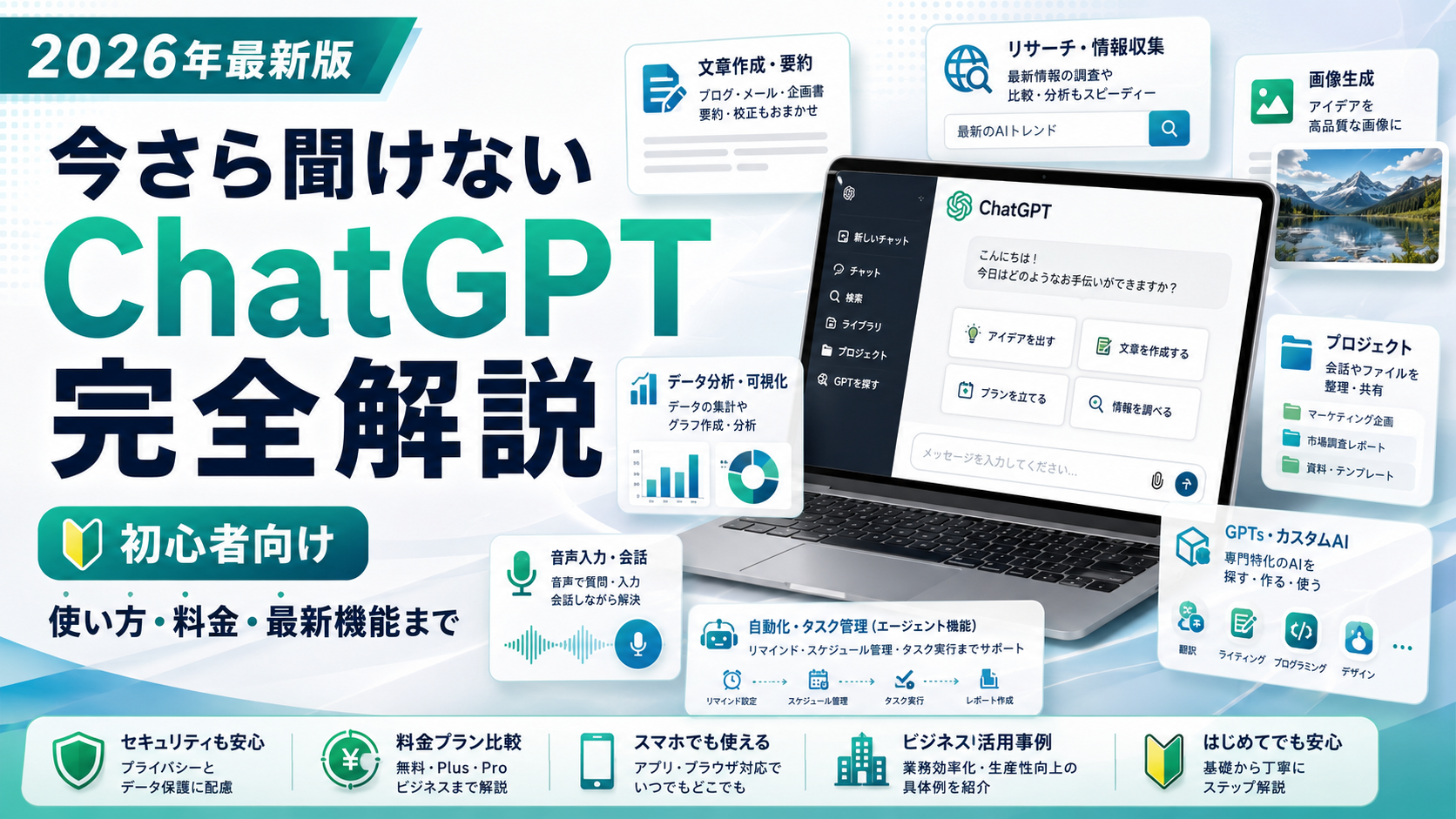
- ChatGPTはもう「質問に答えるだけのAIチャット」ではありません。文章作成・調査・画像生成・ファイル分析・音声会話・データ分析・タスク管理・エージェントまでこなす総合AIアシスタントへ進化しています。
- 初心者がまず覚えるべきは難しい知識ではなく、「目的・相手・条件・出力形式」を伝えること。これだけで回答の精度は大きく変わります。
- 最新機能は、Web検索/ファイル分析/データ分析/画像生成/Memory/Projects/GPTs/Deep research/Tasks/agent/Apps/Record/Atlas など15種類を整理。
- これからは「ChatGPTに何を聞くか」だけでなく、どの業務プロセスに組み込むかが成果を分けます。まずは小さな業務から使い始めましょう。
「ChatGPTって聞いたことはあるけど、結局何ができるの?」
「無料版と有料版は何が違うの?」
「文章を作るだけじゃなく、画像生成や資料作成、データ分析もできるって本当?」
このように感じている方は多いのではないでしょうか。
ChatGPTは、単なる“質問に答えてくれるAIチャット”ではありません。今では、文章作成、調べもの、画像生成、ファイル分析、音声会話、データ分析、資料作成、プログラミング、業務自動化、リサーチ、タスク管理まで幅広く使えるAIアシスタントに進化しています。
この記事では、ChatGPTを初めて使う方にもわかるように、基本の考え方から最新機能、仕事での活用方法、注意点までまとめて解説します。
なお、ChatGPTの機能や料金プランは頻繁に更新されます。本記事は2026年6月時点の公式情報をもとに整理しています。OpenAI公式のリリースノートでも、2026年6月時点でアプリ体験、タスク、モデル、メモリなどの更新が継続的に行われています。
ChatGPTとは?
ChatGPTとは、OpenAIが提供している対話型AIサービスです。ユーザーが入力した質問や依頼に対して、自然な文章で回答したり、文章を作成したり、情報を整理したり、アイデアを出したりできます。
もともとChatGPTは、プロンプト、つまりユーザーからの指示に従って詳しい回答を返すAIとして公開されました。OpenAIは、ChatGPTについて「会話形式でフォローアップの質問に答えたり、間違いを認めたり、誤った前提に異議を唱えたりできる」と説明しています。
簡単に言うと、ChatGPTは以下のような存在です。
| たとえるなら | ChatGPTでできること |
|---|---|
| 優秀な相談相手 | 悩みや課題を整理してくれる |
| 文章作成アシスタント | メール、企画書、記事、SNS投稿を作れる |
| リサーチ補助 | 情報収集や比較表作成を手伝える |
| 分析担当 | ExcelやCSVを読み込んで傾向を整理できる |
| デザイナー補助 | 画像生成や構成案づくりを手伝える |
| プログラミング補助 | コード作成、修正、エラー調査ができる |
重要なのは、ChatGPTは「検索エンジン」ではなく、会話しながら考えるAIアシスタントだという点です。検索のように単に情報を探すだけでなく、情報を整理し、比較し、文章にし、次の行動案まで提案してくれます。
ChatGPTでできること一覧
ChatGPTでできることは非常に多くあります。初心者がまず理解すべき代表的な使い方は、次の通りです。
| 分野 | できることの例 |
|---|---|
| 文章作成 | メール、ブログ、提案書、プレスリリース、SNS投稿の作成 |
| 文章改善 | 誤字脱字修正、要約、言い換え、トーン調整 |
| 調査・リサーチ | 市場調査、競合比較、ニュース整理、情報収集 |
| アイデア出し | 新規事業、企画、商品名、広告コピー、キャンペーン案 |
| 学習 | 英語学習、資格勉強、専門用語の解説、問題作成 |
| データ分析 | CSV、Excel、PDF、表データの分析、グラフ化 |
| 画像関連 | 画像生成、画像編集、画像の内容理解 |
| 音声会話 | スマホやWebで音声による会話 |
| 業務支援 | 議事録、タスク整理、マニュアル作成、FAQ作成 |
| 開発支援 | コード作成、エラー修正、仕様整理、テスト設計 |
OpenAI公式ヘルプでも、ChatGPTの機能としてデータ分析、音声モード、Canvas、Memory、Projects、Scheduled Tasks、Custom GPTsなどが整理されています。
無料版と有料版の違い
ChatGPTには無料版のほか、Go、Plus、Pro、Business、Enterpriseなどのプランがあります。公式料金ページでは、無料版は日常的なタスク向け、Goはより多く使いたい個人向け、Plusは高度な推論やProjects、タスク、カスタムGPTなどを使いたいユーザー向け、Proはさらに高い利用量と高度な機能を求めるユーザー向けとして整理されています。
初心者向けにざっくり整理すると、次のようになります。
| プラン | 向いている人 |
|---|---|
| 無料版 | まず試したい人、日常的な質問や文章作成をしたい人 |
| Go | 無料版より多く使いたい人 |
| Plus | 仕事や学習で本格的に使いたい人 |
| Pro | 高頻度利用、リサーチ、開発、画像生成、長時間作業を多く行う人 |
| Business / Enterprise | 企業でセキュリティや管理機能を重視して導入したい組織 |
Plusは月額20ドルの有料プランで、より高いGPT-5.5利用枠、音声会話、画像生成、ファイルアップロード、Deep Research、カスタムGPT作成などが含まれると説明されています。
ただし、料金や利用制限は国・時期・プランによって変わるため、記事公開時には公式料金ページの再確認がおすすめです。
ChatGPTの基本的な使い方
ChatGPTの使い方はとても簡単です。
まず、ChatGPTにアクセスして、入力欄に質問や依頼を書きます。たとえば、次のように入力します。
入力例営業メールの文面を作ってください。
相手は初回商談後の見込み客です。
丁寧だが堅すぎない文体で、次回打ち合わせの日程調整につなげたいです。
するとChatGPTは、条件に合わせたメール文面を作成してくれます。
初心者が覚えておくべきポイントは、ChatGPTには「何をしてほしいか」だけでなく、「目的」「相手」「条件」「出力形式」を伝えると精度が上がるということです。
悪い例は、次のような指示です。
悪い例メール作って
これだけでも回答は出ますが、文脈が足りないため、一般的なメールになります。
良い例は、次のような指示です。
良い例法人向けAI研修サービスの商談後に送るフォローメールを作ってください。
相手は情報システム部長です。
目的は、次回の提案打ち合わせの日程を決めることです。
文体は丁寧で、押し売り感が出ないようにしてください。
件名も3案出してください。
このように依頼すると、かなり実務に近い回答が返ってきます。
ChatGPTをうまく使うプロンプトの基本
ChatGPTへの指示文を「プロンプト」と呼びます。難しく聞こえますが、要するに「AIへの依頼文」です。
初心者は、次の型を覚えるだけで十分です。
プロンプトの型あなたは〇〇の専門家です。
目的は〇〇です。
対象者は〇〇です。
条件は〇〇です。
出力形式は〇〇にしてください。
たとえば、ブログ記事を作りたい場合は、次のように依頼できます。
プロンプト例あなたはSEOに強いWeb編集者です。
「ChatGPT 使い方 初心者」というキーワードで上位表示を狙うブログ記事を作ってください。
読者はChatGPTを初めて使うビジネスパーソンです。
難しい専門用語は避け、具体例を多めにしてください。
タイトル、見出し構成、本文、FAQ、メタディスクリプションを出してください。
この型を使うだけで、ChatGPTの回答品質は大きく変わります。
最新のChatGPTは「モデル選択」が重要
現在のChatGPTでは、裏側で使われるAIモデルも進化しています。2026年6月時点では、OpenAI公式ヘルプでGPT-5.5 Instantがログインユーザー向けのデフォルトモデルとして説明されており、より難しいタスクではThinkingに自動で切り替わる仕組みもあります。
ざっくり理解すると、次のような違いです。
| モデル | 向いている用途 |
|---|---|
| Instant | 日常的な質問、文章作成、要約、翻訳、軽めの相談 |
| Thinking | 複雑な分析、戦略立案、長い文章、比較検討、設計 |
| Pro | より難しいリサーチ、長時間作業、高度な推論 |
初心者は最初からモデルを細かく使い分ける必要はありません。まずは通常のチャットで使い始め、複雑な依頼や仕事での重要な判断に使うときだけ、ThinkingやProのような高度なモデルを意識すれば十分です。
ChatGPTの最新機能15選
ここからは、いま押さえておきたいChatGPTの最新機能を15個に整理して紹介します。すべてを使いこなす必要はありません。「こんなことまでできるのか」という地図として読んでいただき、自分の業務に近いものから試してみてください。
① Web検索 ― 最新情報を確認する
ChatGPTは、必要に応じてWeb検索を使い、最新情報を確認できる場合があります。公式のChatGPT概要ページでも、Web検索アイコンを使うことで、関連するWebソースへのリンク付きで最新情報を確認できると説明されています。
| 使う場面 | 例 |
|---|---|
| 最新ニュース | AI業界の最新動向を調べる |
| 価格調査 | SaaSやツールの料金を比較する |
| 法制度 | 補助金、税制、規制の最新情報を調べる |
| 競合調査 | 競合企業のサービス内容を整理する |
| 旅行・イベント | 営業時間、日程、開催情報を確認する |
ただし、Web検索を使っても情報が常に完全とは限りません。重要な意思決定に使う場合は、公式サイトや一次情報を確認することが大切です。
② ファイルアップロード・資料分析
ChatGPTでは、PDF、Word、PowerPoint、Excel、CSVなどのファイルをアップロードして分析できます。公式ヘルプでは、ファイルアップロード機能は、文書の要約、複数資料の比較、スプレッドシート分析、特定情報の抽出などに使えると説明されています。
| アップロードするもの | 依頼例 |
|---|---|
| PDF資料 | この提案書の改善点を教えて |
| 決算資料 | 経営上の課題と改善策を整理して |
| Excel売上データ | 月別・顧客別の傾向を分析して |
| 議事録 | 決定事項とToDoを抽出して |
| 競合資料 | 自社との違いを比較表にして |
特にビジネス用途では、ファイル分析は非常に強力です。資料を読む時間を短縮し、重要な論点を抜き出し、改善案まで出してくれるため、経営、営業、マーケティング、バックオフィスなど多くの業務で使えます。
③ データ分析
ChatGPTは、アップロードしたデータをもとに表やグラフを作ったり、傾向を分析したりできます。OpenAI公式ヘルプでは、ChatGPTはアップロードしたファイルを分析し、必要に応じて表やチャートを作成できると説明されています。対応ファイルには、Excel、CSV、PDF、JSON、XML、YAML、TXT、Markdownなどが含まれます。
プロンプト例このCSVを分析して、売上が伸びている商品カテゴリを教えてください。
月別推移を表にして、異常値があれば指摘してください。
最後に、来月の改善施策を3つ提案してください。
これにより、Excelが苦手な人でも、データをもとにした分析や意思決定がしやすくなります。
④ 画像生成・画像編集
ChatGPTでは、テキストで指示するだけで画像を生成できます。また、既存画像をアップロードして、修正・編集を依頼することもできます。公式ヘルプでは、ChatGPT Imagesは新しい画像の作成と既存画像の編集に対応し、テキスト追加、細部の追加、背景透過などの指示にも対応すると説明されています。ChatGPT Images 2.0は全プランで利用可能とされています。
| 用途 | 指示例 |
|---|---|
| ブログアイキャッチ | ChatGPTの完全解説ブログ用のアイキャッチ画像を作って |
| SNS投稿 | 生成AI活用をテーマにしたX投稿用の図解を作って |
| 広告バナー | 法人向けAI研修サービスのバナーを作って |
| 商品イメージ | 新商品のコンセプト画像を作って |
| 画像修正 | この画像の背景を白にして、文字を読みやすくして |
以前の画像生成AIは、文字が崩れやすい、細かい修正が難しいという課題がありました。しかし現在のChatGPT画像生成(GPT Image 2 / ChatGPT Images 2.0)は、ビジネス用のバナー、図解、資料挿絵、SNS画像などにも使いやすくなっています。実は本記事のアイキャッチ画像も、ChatGPTの画像生成で作成したものです。
RELATED / もっと詳しく GPT Image 2はなぜ他のAIより高性能なのか|数値・事例・活用法で徹底解説ChatGPTの画像生成がなぜ「文字が崩れない」「ビジネスで使える」レベルに達したのか、ベンチマークの数値・実際の使用事例・他モデルとの使い分けまで知りたい方は、上記の解説記事もあわせてご覧ください。
⑤ 画像入力・画像理解
ChatGPTは、画像を生成するだけでなく、画像の内容を理解することもできます。公式ヘルプでは、ChatGPTには会話に追加した画像を理解・解釈する機能があると説明されています。
| 画像の種類 | できること |
|---|---|
| ホワイトボード写真 | 議論内容を整理する |
| 手書きメモ | テキスト化して要約する |
| グラフ画像 | 傾向を読み取る |
| Webサイトのスクリーンショット | 改善点を指摘する |
| デザイン案 | 見やすさや訴求力を評価する |
資料レビューやデザイン改善、現場写真の整理など、画像理解はビジネスでも非常に便利です。
⑥ 音声会話
ChatGPTは、テキスト入力だけでなく、音声で会話することもできます。公式ヘルプでは、音声会話により、ユーザーはChatGPTに話しかけ、音声で返答を受けられると説明されています。音声会話は、ChatGPTのモバイルアプリおよびデスクトップWebでログインユーザー向けに利用できます。
| 場面 | 使い方 |
|---|---|
| 移動中 | アイデアを壁打ちする |
| 学習 | 英会話の練習をする |
| 会議前 | プレゼンの練習をする |
| 相談 | 頭の中のモヤモヤを話して整理する |
| 作業中 | 手を止めずに質問する |
初心者には、まず音声で「今日やるべき仕事を整理して」と話しかける使い方がおすすめです。キーボードで打つよりも自然に相談できるため、ChatGPTを日常的に使いやすくなります。
⑦ Memory(メモリ)
Memoryは、ChatGPTがユーザーの好み、目的、過去の文脈などを覚えて、次回以降の回答に活かす機能です。公式ヘルプでは、Memoryを有効にすると、ChatGPTがチャット、ファイル、接続アプリから有用な文脈を記憶し、毎回同じ説明をしなくてもよくなると説明されています。
設定例私は法人向けAI研修サービスを提供しています。
今後、提案書やブログを作るときは、BtoB向けで信頼感のある文体にしてください。
このように設定しておくと、毎回「法人向け」「BtoB」「信頼感重視」と説明しなくても、ChatGPTが文脈を踏まえて回答しやすくなります。
一方で、Memoryには注意も必要です。覚えてほしくない情報がある場合は、設定からMemoryをオフにしたり、Temporary Chat(一時的なチャット)を使ったりすることができます。
⑧ Projects(プロジェクト)
Projectsは、関連するチャット、ファイル、指示をひとつのプロジェクトにまとめて管理できる機能です。公式ヘルプでは、Projectsはチャット、アップロードファイル、カスタム指示を共有文脈として扱い、継続的な作業に役立つと説明されています。
| プロジェクト例 | 入れておく情報 |
|---|---|
| SEOブログ制作 | キーワード、過去記事、文体ルール |
| 営業提案 | 顧客情報、商談メモ、提案書 |
| 新規事業検討 | 市場調査、競合情報、事業アイデア |
| 採用活動 | 求人票、候補者情報、面接メモ |
| 研修企画 | カリキュラム、受講者情報、過去資料 |
Projectsを使うと、毎回ゼロから説明する必要がなくなり、同じテーマについて長期的にChatGPTを使いやすくなります。
⑨ GPTs・カスタムGPT
GPTsとは、特定の目的に合わせてカスタマイズされたChatGPTのことです。公式ヘルプでは、GPTsは特定の指示、知識、機能を組み合わせて、ChatGPT内でより目的に合った体験を作るものと説明されています。
| GPTの例 | 役割 |
|---|---|
| SEO記事作成GPT | キーワードから記事構成と本文を作る |
| 営業メールGPT | 商談状況に応じたメール文面を作る |
| 社内FAQ GPT | 社内規定やマニュアルをもとに回答する |
| 提案書レビューGPT | 提案書の改善点を指摘する |
| 面接質問GPT | 職種別の面接質問を作る |
GPTsは、個人の作業効率化だけでなく、企業のナレッジ共有にも向いています。
⑩ Deep research(ディープリサーチ)
Deep researchは、複雑な調査テーマについて、ChatGPTが計画を立て、複数の情報源を調べ、出典付きのレポートにまとめる機能です。公式ヘルプでは、Deep researchはアップロードファイル、公開Web、特定サイト、接続アプリを使いながら、複雑なオンラインタスクを調査・統合できると説明されています。
通常のWeb検索との違いは、深さです。
| 機能 | 向いている用途 |
|---|---|
| 通常検索 | すぐに答えが欲しい短い調査 |
| Deep research | 複数ソースを比較し、詳しいレポートが欲しい調査 |
プロンプト例日本企業における生成AI導入事例を、業界別に調査してください。
公式情報や信頼できるソースを優先し、導入目的、活用業務、成果、示唆を表にまとめてください。
最後に、法人向けAI研修サービスの提案に使える切り口を整理してください。
市場調査、競合調査、業界分析、提案書作成前の下調べに非常に便利です。
⑪ Scheduled Tasks(スケジュールタスク)
Scheduled Tasksは、ChatGPTにリマインダー、定期レポート、毎日のブリーフィング、変化の監視などを依頼できる機能です。公式ヘルプでは、Scheduled TasksはPlus、Pro、Business、Enterpriseユーザー向けに、Webとモバイルアプリで利用できると説明されています。また、監視タスクでは、ChatGPTが定期的に変化を確認し、報告すべきことがある場合だけ通知できます。
| タスク例 | 依頼内容 |
|---|---|
| 毎朝のニュース | 毎朝、AI業界ニュースを5本要約して |
| 商談準備 | 毎週月曜、今週の商談予定を整理して |
| リマインダー | 明日の10時に請求書確認を思い出させて |
| 市場監視 | 競合サービスに大きな更新があれば教えて |
| カレンダー連動 | 明日の予定を見て、準備すべきことを整理して |
これにより、ChatGPTは「聞かれたら答えるAI」から、「必要なタイミングで先回りしてくれるAI」に近づいています。
⑫ ChatGPT agent(エージェント機能)
ChatGPT agentは、ユーザーの代わりに複雑なオンライン作業を進めるエージェント機能です。公式ヘルプでは、エージェントモードはツールメニューから選ぶか「/agent」と入力して開始でき、必要に応じて確認や追加説明のために一時停止しながらタスクを実行すると説明されています。Pro、Plus、Business、Enterprise、Eduプランで利用可能です。
| 用途 | 依頼例 |
|---|---|
| 調査代行 | 競合サイトを調べて比較表を作って |
| 資料作成補助 | 調査結果をもとに提案書の骨子を作って |
| データ整理 | 表データを整理して、レポートにして |
| 業務手順化 | 指定した作業を手順に沿って進めて |
| Web上の作業補助 | 必要な情報を集め、入力作業の準備をして |
ただし、エージェント機能は外部サービスや接続アプリを使う場合があるため、機密情報や重要な操作には十分な注意が必要です。
⑬ Apps・外部サービス連携
ChatGPTでは、外部サービスと連携するApps機能も拡張されています。以前はConnectorsと呼ばれていた機能がAppsとして整理され、ファイル検索、Deep research、同期、書き込みアクションなどの機能を持つ場合があります。公式ヘルプでは、AppsはChatGPTが接続された外部サービスの情報を参照したり、場合によっては作成・更新などのアクションを行えると説明されています。
| 連携対象 | できることの例 |
|---|---|
| Google Drive | 社内資料を検索して回答する |
| SharePoint | マニュアルや規程を参照する |
| Gmail | メール内容を要約・整理する |
| Google Calendar | 予定をもとに準備タスクを整理する |
| Notion / Canvaなど | 業務ツールと組み合わせて作業する |
企業で使う場合は、管理者による権限設定や、どの情報にアクセスできるかの整理が重要です。
⑭ Record(録音・文字起こし)
ChatGPT Recordは、会議、ブレスト、音声メモなどを録音し、文字起こしと要約を行う機能です。公式ヘルプでは、ChatGPT RecordはPlus、Enterprise、Edu、Business、Proワークスペース向けに、macOSデスクトップアプリで利用できると説明されています。録音内容は文字起こし・要約され、プロジェクト計画、メール、コードなどのアウトプットに変換できます。
プロンプト例この会議内容を、決定事項、未決事項、ToDo、担当者、期限に分けて整理してください。
その上で、関係者に送る議事録メールを作ってください。
議事録作成に時間がかかっている企業にとって、非常に実務的な機能です。ただし、録音する場合は、相手の同意や社内ルール、法的な注意点を確認する必要があります。
⑮ ChatGPT Atlas(ブラウザ)
ChatGPT Atlasは、ChatGPTが組み込まれたブラウザです。公式発表では、Webページ上で即時回答、要約、スマートなWeb支援を利用できるブラウザとして紹介されています。2025年10月時点でmacOS版がリリースされ、ChatGPTをWeb閲覧の中に組み込む体験が提供されています。
通常のChatGPTは「チャット画面で使うAI」ですが、Atlasは「ブラウザでWebを見ながら横で使うAI」に近い存在です。
| 場面 | 使い方 |
|---|---|
| 長い記事を読む | このページを要約して |
| 商品比較 | この商品と別の商品を比較して |
| 調査 | このサイトの内容を表に整理して |
| 学習 | このページの専門用語を初心者向けに説明して |
| 業務 | 見ているページをもとに提案資料の論点を作って |
ChatGPTがチャット単体から、ブラウザ、アプリ、業務ツールへ広がっていることを示す重要な流れです。
ChatGPTを仕事で活用する具体例
ChatGPTは、個人利用だけでなく、企業の業務改善にも使えます。
営業での活用
営業では、商談準備、提案書作成、メール作成、議事録整理、顧客課題の仮説出しに使えます。
プロンプト例この企業のWebサイト情報をもとに、想定課題、提案切り口、初回商談で聞くべき質問を整理してください。
営業担当者がゼロから調査するよりも、短時間で仮説を作れるため、商談準備の質とスピードが上がります。
マーケティングでの活用
マーケティングでは、SEO記事、広告文、LP構成、SNS投稿、メルマガ、ホワイトペーパー作成に使えます。
プロンプト例「生成AI 企業 活用」というキーワードで検索する人の悩みを整理し、SEO記事の見出し構成を作ってください。
このように依頼すれば、読者の検索意図を踏まえた記事構成づくりができます。
経理・総務・人事での活用
バックオフィスでは、マニュアル作成、社内FAQ、規程の要約、問い合わせ対応、採用文面作成、研修資料作成に使えます。
プロンプト例この就業規則を読み込んで、社員向けにわかりやすいFAQを作ってください。
文書をわかりやすく変換する力は、バックオフィス業務と非常に相性が良いです。
経営での活用
経営者は、壁打ち、事業アイデア、競合分析、採用戦略、組織課題の整理、財務資料の読み解きに使えます。
プロンプト例今期の着地予測を見て、経営上のリスク、今すぐ打つべき施策、来期に向けた投資判断を整理してください。
ChatGPTは意思決定そのものを代行するものではありませんが、経営判断の前に論点を整理する相手として非常に有効です。
ChatGPTを使うときの注意点
ChatGPTは便利ですが、万能ではありません。特に初心者は、次の点に注意してください。
1. 間違えることがある
ChatGPTは自然な文章で答えますが、内容が常に正しいとは限りません。特に法律、税務、医療、金融、最新ニュース、価格情報などは、必ず一次情報や専門家確認が必要です。
2. 機密情報を安易に入れない
個人情報、顧客情報、未公開の財務情報、契約書、社外秘資料などを扱う場合は、会社のルールや契約プラン、データ設定を確認しましょう。
OpenAI公式ヘルプでは、個人向けサービスでは設定によってコンテンツがモデル改善に使われる場合があり、Data Controlsから「Improve the model for everyone」をオフにできると説明されています。一方、Business、Enterprise、APIなどのビジネス向け製品では、デフォルトで入力・出力を学習に使わないと説明されています。
3. 丸投げしすぎない
ChatGPTは優秀な補助者ですが、目的設定、判断、責任は人間側にあります。
「何となく作って」ではなく、「誰に」「何のために」「どう使うか」を明確にして依頼することで、より実務に使えるアウトプットになります。
初心者におすすめのChatGPT活用ステップ
ChatGPTをこれから使い始める人は、いきなり高度な機能を使いこなそうとしなくて大丈夫です。次の順番で慣れていくのがおすすめです。
ステップ1:文章作成に使う
まずは、メール、SNS投稿、ブログ、報告文、議事録要約などに使ってみましょう。
ステップ2:壁打ちに使う
次に、悩みやアイデアを相談してみましょう。
プロンプト例この企画の弱点を指摘してください。
もっと良い切り口を10個出してください。
経営者視点で改善案を出してください。
ステップ3:資料やファイルを読ませる
PDF、Excel、PowerPointなどをアップロードして、要約・改善・分析を依頼します。
ステップ4:画像生成や音声会話を使う
慣れてきたら、画像生成、音声会話、画像理解も使ってみましょう。ChatGPTの使い方が一気に広がります。
ステップ5:ProjectsやGPTsで仕組み化する
最後に、よく使う業務をProjectsやGPTsにまとめると、毎回同じ説明をしなくて済み、業務効率が上がります。
ChatGPTは今後どう進化するのか
ChatGPTは、最初は「質問に答えるAI」でした。しかし現在は、次のような方向に進化しています。
| 以前のChatGPT | これからのChatGPT |
|---|---|
| 質問に答える | 目的達成を支援する |
| 文章を作る | 資料・画像・データ・音声も扱う |
| その場限りの会話 | MemoryやProjectsで文脈を保持する |
| 人が毎回指示する | TasksやPulseで先回りする |
| チャット画面で使う | ブラウザや外部アプリと連携する |
| 補助ツール | 業務エージェントに近づく |
今後のAI活用では、「ChatGPTに何を聞くか」だけでなく、「ChatGPTをどの業務プロセスに組み込むか」が重要になります。
まとめ:ChatGPTは「使える人」と「使えない人」で差がつく時代へ
ChatGPTは、単なるAIチャットではありません。文章作成、情報整理、調査、データ分析、画像生成、音声会話、タスク管理、エージェント機能まで備えた、総合的なAIアシスタントへ進化しています。
初心者が最初に覚えるべきことは、難しい専門知識ではありません。大切なのは、次の3つです。
- 目的を明確に伝える
- 条件や背景を具体的に伝える
- 出てきた回答を人間が確認・改善する
この3つを意識するだけで、ChatGPTは仕事、学習、情報収集、企画、資料作成の強力な味方になります。
これからの時代は、AIを使えるかどうかで、仕事のスピードと成果に大きな差が生まれます。まずは小さな業務からChatGPTを使い始め、少しずつ自分の仕事に組み込んでいきましょう。
※ 本記事に登場するChatGPT、GPT Image 2、ChatGPT Atlas、その他のプロダクト名・サービス名は、OpenAIをはじめとする各提供元の商標または登録商標です。機能・料金・提供プランは2026年6月時点の情報をもとにしており、変更される可能性があります。導入・利用前に各提供元の最新情報・公式料金ページをご確認ください。
よくある質問
カトルセの支援サービス
ChatGPTは個人で使うだけでも便利ですが、企業で成果を出すには「業務に合わせた使い方」「社内ルール」「プロンプト設計」「活用定着」が重要です。カトルセは、人材育成から開発、社内定着の伴走までワンストップで支援します。