
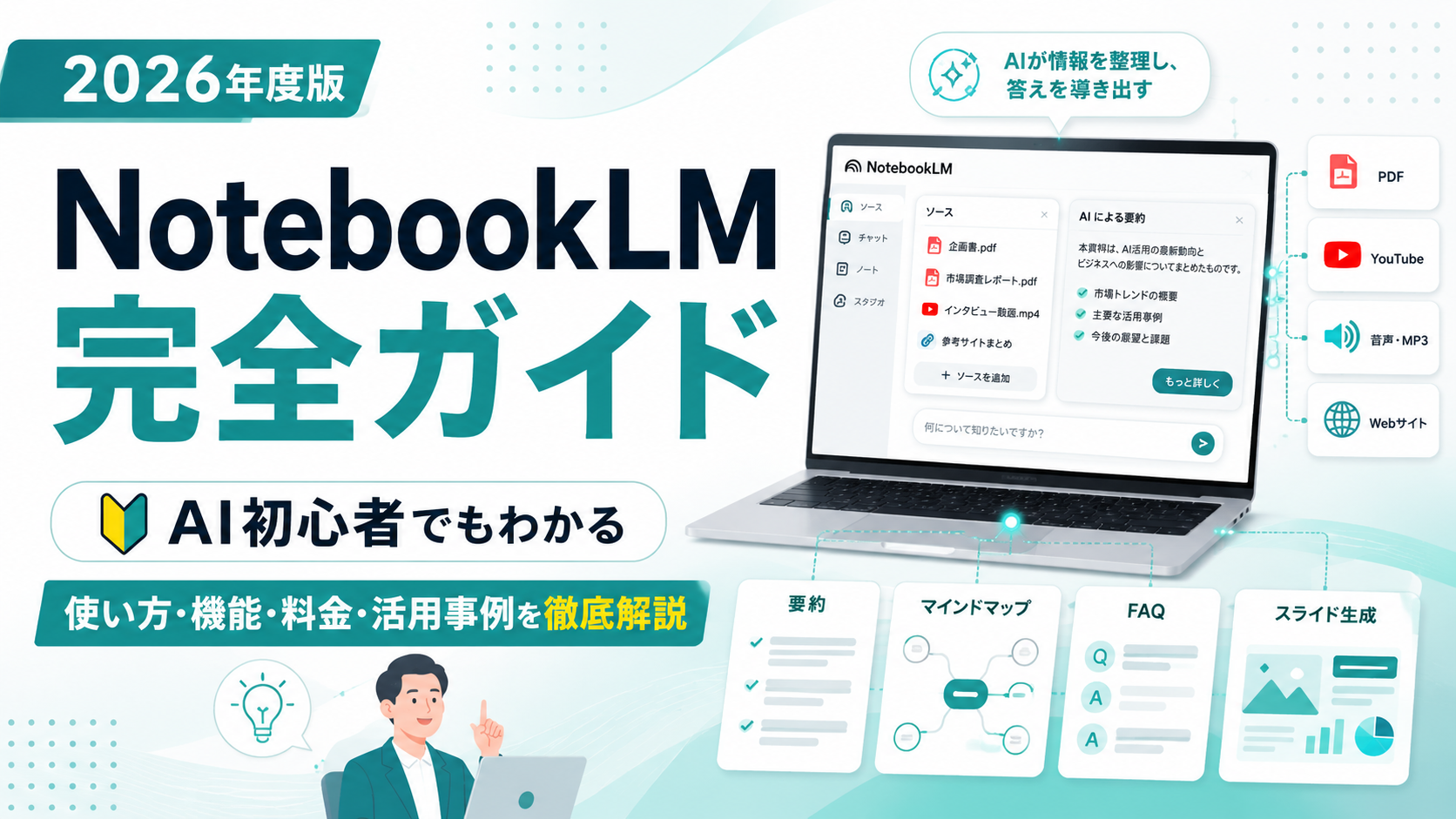
NotebookLM完全ガイド2026年度版AI初心者でもわかる使い方・機能・料金・活用事例を徹底解説
無料相談 / 生成AI研修・NotebookLM活用
「NotebookLMを社内でどう使えばいいかわからない」を、自社資料を使った実践型研修で解決。PDF要約や議事録活用だけで終わらせず、業務改善まで伴走します。
無料で相談する →- NotebookLMとは、自分がアップロードした資料だけをもとに、要約・質問回答・整理・資料作成ができるGoogleのAIリサーチツール。最大の特徴は「ソースに基づいて回答する」こと。
- ChatGPTが「何でも相談できる万能AI」なら、NotebookLMは「手元の資料を読み込んでくれる専門AI」。使い分けるとAI活用のレベルが一気に上がる。
- PDF・YouTube・音声・Web・Googleドキュメントなど多様なソースを読み込み、要約/マインドマップ/音声・動画解説/クイズ/スライド/レポートまで作成できる。
- AI初心者が最初に覚えるべき実務AIツール。まずは手元の資料を5つ入れて「初心者にもわかるように要約して」と聞くところから。
きっかけ:AI NATIVE EXPOで気づいた「認知度10%」の衝撃
この記事を書こうと思った、はっきりとしたきっかけがあります。
2026年6月10日からの3日間、私たちカトルセは「AI NATIVE EXPO」に出展していました。おかげさまで3日間で2,000名を超えるリードを獲得でき、想像以上の熱気を肌で感じる場になりました。生成AIへの関心は、確実に「一部の先進企業のもの」から「全社員のテーマ」へと広がっています。
このブースで、私たちは来場者の方に、ある配布物をお渡ししていました。「NotebookLMでスライドを高品質に作り分けられるプロンプト20選」を印刷したクリアファイルです。NotebookLMはスライド生成にも使える、その実務ノウハウを持ち帰っていただきたい、という思いで用意したものでした。
NotebookLMを「知っている」という方が、体感で10%ほどしかいなかったのです。
これだけ生成AIに関心の高い来場者が集まるEXPOで、です。ChatGPTはほぼ全員がご存じでした。けれど、Googleが提供し、資料の要約・調査・社内ナレッジ活用にこれほど強いNotebookLMは、まだ驚くほど知られていませんでした。
これは正直、私にとって衝撃でした。同時に、こうも思いました。「便利さの説明」ではなく、「初心者目線で、最初の一歩から」ていねいに伝える解説がまだ足りていないのではないか、と。だからこの記事を書きました。AIに詳しい人向けではなく、「ChatGPTは触ったことがあるけれど、NotebookLMは初めて」という方に向けて、使い方・できること・料金・活用事例・注意点まで、2026年度版として網羅的にまとめます。
NotebookLMとは?AI初心者向けに一言で説明
NotebookLMとは、Googleが提供するAIリサーチツール兼思考パートナーです。一言で言えば、「自分が入れた資料を、AIが読んで、要約・質問回答・整理・資料化してくれるツール」です。
ChatGPTやGeminiのように自由に質問できる汎用AIとは少し違い、NotebookLMは「自分専用の資料を読み込ませて、その資料に基づいて答えてくれるAI」です。たとえば、次のような使い方ができます。
- 100ページのPDFを一瞬で要約する
- YouTube動画の内容を文字起こしベースで要約する
- 社内マニュアルを読み込ませてFAQボットのように使う
- 会議の議事録から決定事項とTODOを抽出する
- 契約書や規程を読み込ませて注意点を整理する
- 複数の資料を比較して違いを表にまとめる
- 難しい論文を初心者向けに解説してもらう
- 音声解説を作って移動中に耳で学ぶ/マインドマップで構造を整理する
AI初心者にとってNotebookLMが使いやすい理由は、質問の前に「情報源」を自分で指定できることです。通常のAIチャットでは、AIがどこから情報を持ってきたのかがわかりにくいことがあります。しかしNotebookLMは、読み込ませたソースに基づいて回答し、回答の根拠となる箇所を確認できます。だからAIに慣れていない人でも、安心して使いやすいのです。
NotebookLMが注目される理由|「読む・調べる・まとめる」が変わる
ビジネスでも学習でも、今もっとも大きな課題の一つが「情報が多すぎること」です。メール、PDF、Web記事、YouTube動画、会議録、社内マニュアル、研修資料、契約書、提案書、FAQ、チャットログ……情報は増え続けています。しかし、人間が読める時間には限界があります。
NotebookLMは、情報の扱い方を大きく変えてくれます。
| 従来の情報整理 | NotebookLMを使った情報整理 |
|---|---|
| 資料を探す → 読む | 資料を入れる |
| 重要箇所をメモする | AIに質問する |
| 要約する・比較する | 要約・比較・整理・資料化する |
| 資料化する | 根拠を確認する |
| 人に説明する | 行動に移す |
つまりNotebookLMは、情報収集から理解、整理、アウトプットまでを一気通貫で支援してくれるAIです。これからのビジネスパーソンに必要なのは、すべての情報を自分で読む力だけではありません。AIに正しく資料を渡し、AIと対話しながら、短時間で本質をつかむ力です。その意味でNotebookLMは、AI初心者が最初に覚えるべき実務向けAIツールの一つと言えます。
NotebookLMの最大の特徴は「ソースに基づくAI」であること
NotebookLMの最大の特徴は、ソース(読み込ませた情報源)に基づいて回答するAIであることです。ソースになるのは、PDF、Googleドキュメント/スライド/スプレッドシート、Word、PowerPoint、CSV、テキスト、Markdown、Web URL、YouTube URL、音声ファイル、画像、ePub、議事録、マニュアル、社内規程、FAQ、契約書、提案書、研修資料など、非常に多岐にわたります。
NotebookLMは、これらのソースをもとに回答します。そのため、汎用AIにありがちな「もっともらしいけれど根拠が曖昧な回答」を減らしやすくなります。もちろんNotebookLMもAIなので完璧ではありませんが、回答の根拠となる資料を確認しやすいため、ビジネス利用で重要な「ファクトチェック」がしやすいのです。
NotebookLMとChatGPTの違い
NotebookLMとChatGPTは、どちらも便利なAIですが、得意分野が違います。
| 比較項目 | NotebookLM | ChatGPT |
|---|---|---|
| 得意なこと | 資料に基づく要約・分析・質問回答 | 文章作成、壁打ち、企画、汎用的な相談 |
| 情報源 | 自分がアップロードしたソース中心 | モデルの知識、Web検索、入力情報など |
| 根拠確認 | ソース引用を確認しやすい | 使い方による |
| PDF活用 | 非常に得意 | 得意だが運用設計が必要 |
| YouTube要約 | 得意 | 条件次第 |
| 社内資料活用 | 得意 | ファイル・権限管理の設計が必要 |
| 初心者向き | 資料を入れれば使いやすい | 質問設計に慣れが必要 |
わかりやすく言うと、ChatGPTは「何でも相談できる万能AI」、NotebookLMは「手元の資料を読み込んでくれる専門AI」です。営業資料の文章を作りたいならChatGPT、社内マニュアルや製品資料を正確に回答させたいならNotebookLM、という具合です。
おすすめは、どちらか一方ではなく次のように使い分けることです。
- NotebookLMで資料を読み込み、要点・根拠・論点を整理する
- ChatGPTで文章化、営業資料化、ブログ化、提案書化する
- Geminiと連携してGoogle Workspace内の業務に展開する
この使い分けができるようになると、AI活用のレベルが一気に上がります。
NotebookLMでできること一覧
2026年時点のNotebookLMは、単なるPDF要約ツールではなく、かなり高度なAIリサーチ・資料作成ツールへ進化しています。代表的な機能を整理すると、次の通りです。
| 機能 | できること | 活用例 |
|---|---|---|
| チャット | ソースに基づいて質問回答 | 社内規程の確認、論文の理解 |
| 要約 | 長文資料を短く整理 | PDF要約、議事録要約 |
| 引用確認 | 回答の根拠を確認 | 契約書、法務、調査業務 |
| Audio Overview | 音声解説を生成 | 移動中の学習、研修前予習 |
| Video Overview | 動画解説を生成 | チーム共有、研修コンテンツ化 |
| Cinematic Video Overview | よりリッチな動画解説を生成 | 難しいテーマの視覚化 |
| マインドマップ | 情報構造を可視化 | 企画整理、学習、研修設計 |
| フラッシュカード/クイズ | 暗記カード・理解度チェックを作成 | 資格試験、社内研修 |
| レポート作成 | 資料をもとに報告書化 | 市場調査、競合分析 |
| スライド作成 | ソースからスライド資料を作成 | 社内共有、営業資料のたたき台 |
| Deep Research | Web上の情報収集を支援 | 市場調査、業界調査 |
| ファイル出力 | PDF、docx、xlsx、pptxなどへ出力 | 資料作成の効率化 |
特にAI初心者におすすめなのは、まず次の3つです。① PDF要約 ② YouTube要約 ③ 音声解説。この3つだけでも、情報収集と学習のスピードは大きく変わります。
NotebookLMの基本的な使い方|初心者向け5ステップ
ステップ1:NotebookLMにアクセスする
まずNotebookLMにアクセスし、Googleアカウントでログインします。会社で使うならGoogle Workspaceアカウントが基本です。特に機密情報や社内資料を扱う場合は、個人アカウントではなく、会社で管理されたアカウントの利用をおすすめします。
ステップ2:新しいノートブックを作る
NotebookLMでは、テーマごとに「ノートブック」を作成します。「営業資料分析」「AI研修資料」「社内マニュアルFAQ」「競合調査」「契約書チェック」のように、目的別にノートブックを分けると管理しやすくなります。
ステップ3:資料やURLをソースとして追加する
PDF、Webサイト、YouTube URL、Google Docs、音声ファイルなどを追加します。AI初心者の方は、いきなり大量に入れるよりも、まずは5件程度の資料から始め、回答精度を確認するのがおすすめです。
ステップ4:質問する
ソースを追加したら質問します。ポイントは、ただ「要約して」と聞くのではなく、目的・対象者・出力形式を伝えることです。
| 悪い例 | 良い例 |
|---|---|
| 要約して | この資料を、AI初心者の営業担当者が5分で理解できるように、重要ポイント・具体例・注意点に分けて要約してください。 |
ステップ5:根拠を確認して活用する
NotebookLMの回答はソースに基づいていますが、重要な判断に使う場合は必ず根拠を確認しましょう。特に、法務・医療・金融・人事評価・契約・経営判断に関わる内容は、最終判断を専門家や責任者が行う必要があります。NotebookLMは「判断を丸投げするツール」ではなく、「資料確認と論点整理を圧倒的に速くするツール」と考えるのが正しい使い方です。
NotebookLMの最新機能2026年度版
Deep Research
調査テーマに対してWeb上の情報収集を支援し、関連する情報源を探し、整理する機能です。従来は自分で資料を集めてから読み込ませる使い方が中心でしたが、Deep Researchにより調査の入口をNotebookLM側で作りやすくなりました。市場動向や競合サービスの違い、海外事例の調査などで、初動を大幅に効率化できます。
Audio Overview|音声解説
読み込ませた資料をもとに、AIが音声解説を作ってくれる機能です。まるでポッドキャストのように、資料の内容を会話形式で聞けます。難しい資料を「読む」のではなく「聞く」ことで理解のハードルが下がるため、AI初心者にも非常におすすめです。通勤中に論文を聞く、会議前に提案資料の要点を把握する、研修前に予習音声として共有する、といった使い方ができます。
Video Overview/Cinematic Video Overview|動画解説
資料の内容を動画形式でわかりやすく解説する機能です。テキストだけでは理解しにくい内容を視覚的に整理でき、社内共有・研修・複雑な概念の理解に向いています。Cinematic Video Overviewはよりリッチな映像表現で、記憶に残る解説がしやすくなっています。NotebookLMは「読むツール」だけでなく「動画で理解するツール」としても広がっていく可能性があります。
マインドマップ
資料の構造を視覚的に整理できる機能です。AI初心者には、要約よりもマインドマップの方が理解しやすいこともあります。複雑な資料の全体像をつかむ、論点を整理する、研修カリキュラムやブログ記事の構成を作る、といった場面で便利です。
フラッシュカード・クイズ
読み込ませた資料をもとに、フラッシュカードやクイズを作成できます。社内研修や資格試験対策に非常に便利で、研修後の理解度チェック、用語確認クイズ、新入社員向け復習問題などを教材作成の時間を大幅に削減して用意できます。
スライド作成・レポート作成・インフォグラフィック
複数の資料を読み込ませて、経営会議向けの報告書、営業向け説明資料、研修用スライド、ブログ用の図解、調査レポート、比較表などを作成できます。ただし、生成された資料はそのまま完成版にせず、「たたき台」として活用し、人間が最終編集するのがおすすめです。
NotebookLMの料金・無料版と有料版の違い
NotebookLMは無料でも利用できますが、利用上限があります。2026年時点では、Google AI Plus、Google AI Pro、Google AI Ultra、Google Workspace向けプランなどによって、利用上限や使える機能が変わります。大まかな考え方は次の通りです。
| プラン | 向いている人 | 特徴 |
|---|---|---|
| 無料版 | まず試したい個人、AI初心者 | 基本的な要約・質問回答・音声解説などを試せる |
| Google AI Plus | 個人で日常的に使いたい人 | 無料版より上限が増え、ソース数や生成回数に余裕 |
| Google AI Pro | 仕事や学習で本格的に使いたい人 | 大量資料、頻繁な質問、資料作成に向く |
| Google AI Ultra | 高度なリサーチや大量活用をしたい人 | 上位機能や高い利用上限にアクセスしやすい |
| Workspace / Enterprise | 企業・学校・組織利用 | 管理、セキュリティ、共有、ガバナンスに向く |
無料版でもNotebookLMの基本価値は十分に体験できます。ただし、業務で毎日使う場合や複数の資料を大量に扱う場合は有料プランを検討した方がよいでしょう。PDFや資料を大量に読む人、研修資料や教材を作る人、社内FAQを作りたい人、営業資料を頻繁に作る人、チームで活用したい人は、有料版の検討価値があります。一方、AI初心者が最初に試すなら無料版で十分です。まずは「PDFを入れる→YouTube URLを入れる→要約する→音声解説を作る→マインドマップを作る」という基本操作を試してみましょう。
NotebookLMの活用事例15選
ここからは、NotebookLMの具体的な活用事例を紹介します。自社のどの業務に当てはまるか、想像しながら読んでみてください。
| # | 活用シーン | NotebookLMにできること |
|---|---|---|
| 1 | PDF要約 | 論文・契約書・提案書を3分要約/重要ポイント10個/リスク整理 |
| 2 | YouTube要約 | 60分のセミナー動画を5分で把握/重要発言の抽出/記事化 |
| 3 | 議事録の資産化 | 決定事項・TODO・論点を抽出し「検索できる知識資産」に |
| 4 | 社内マニュアルFAQ | 経費精算・入社手続き・トラブル対応などを質問できる |
| 5 | 契約書・規程チェック | 注意点・不利な条項・解約条件を整理(最終判断は専門家へ) |
| 6 | 競合調査・市場調査 | 各社の特徴・価格・訴求の違いを比較表に |
| 7 | AI研修・社内教育 | 要約・予習資料・復習クイズ・フラッシュカードを作成 |
| 8 | 営業トーク作成 | 製品の強み整理・反論対応・業界別提案ポイント |
| 9 | ブログ記事の下調べ | 検索ユーザーの疑問整理・見出し構成・差別化ポイント |
| 10 | 論文・専門書の理解 | 結論・新規性・関連研究との違いを初心者向けに解説 |
| 11 | インタビュー記事作成 | 話者別の発言整理・見出し案・Q&A形式への変換 |
| 12 | 展示会・商談メモ整理 | 有望リードの特徴・頻出課題・フォロー文面の作成 |
| 13 | カスタマーサポート | 問い合わせ分類・回答案・新人サポートの教育 |
| 14 | 経営会議の下準備 | 変化の整理・重要論点の抽出・役員向け要約 |
| 15 | 個人の外部脳 | 読書メモ・学習ノート・過去の企画書を必要なとき検索 |
特に効果が出やすいのは、③議事録の資産化と④社内マニュアルFAQです。会議録は保存しているだけでは活用されませんが、NotebookLMに入れることで検索・要約・整理できる知識資産に変わります。社内マニュアルや問い合わせ履歴を読み込ませれば、情報システム・人事・総務・カスタマーサポート部門で、社内FAQのように使えます。
NotebookLMを使いこなすプロンプト例
NotebookLMは、プロンプトの書き方で回答の質が大きく変わります。初心者でもそのまま使えるプロンプト例を紹介します。
要約プロンプト
比較プロンプト
議事録プロンプト
研修向けプロンプト
FAQ化プロンプト
経営者向け要約プロンプト
NotebookLMで失敗しないための注意点
- ソースの質が回答の質を決める。古い資料・間違った資料・断片的な資料を入れると、回答も不完全になります。良い回答を得たいなら、まず良いソースを入れること。
- 目的別にノートブックを分ける。何でも一つに入れると情報が混ざって使いにくくなります。目的別・部門別・プロジェクト別に分けましょう。
- 重要な判断は必ず人間が確認する。誤解・抜け漏れ・文脈の取り違えは起こり得ます。医療・法律・金融・人事・契約・経営判断では、必ず専門家や責任者が確認を。
- 機密情報は会社のルールに従う。顧客情報・個人情報・契約情報・未公開の経営情報を扱う場合は、個人アカウントではなく会社管理のGoogle Workspaceアカウントでの利用をおすすめします。
- 出力をそのまま使わない。要約・スライド・レポート・FAQはあくまでたたき台。AIを使う目的は人間の判断をなくすことではなく、人間が考える前の下準備を圧倒的に速くすることです。
NotebookLMを企業導入するなら、最初は何から始めるべきか
企業で導入する場合、いきなり全社導入するよりも小さく始めるのがおすすめです。最初に取り組みやすいテーマは次の5つです。
| テーマ | 入れる資料 | 効果が出やすい部門 |
|---|---|---|
| ① 社内FAQ | 社内マニュアル・問い合わせ履歴 | 情シス・人事・総務・経理 |
| ② 議事録活用 | 会議の文字起こし | 会議が多い全部門 |
| ③ 営業資料ナレッジ化 | 製品資料・導入事例・FAQ | 営業・新人教育 |
| ④ 研修資料の復習ツール化 | 研修資料 | 人事・教育 |
| ⑤ 競合・市場調査 | 競合サイト・業界レポート・ニュース | マーケ・新規事業 |
企業導入のポイントは、単にツールを配ることではありません。どの業務で、どの資料を入れて、どんな質問をするのかをセットで設計することです。ここを設計しないと、せっかくのAIツールも使われなくなってしまいます。
NotebookLMと生成AI研修の相性が良い理由
NotebookLMは、生成AI研修との相性が非常に良いツールです。なぜなら、AI初心者が最初につまずくポイントを解消しやすいからです。AI初心者がChatGPTでつまずく理由は、主に次の3つです。
- 何を聞けばいいかわからない
- 回答が正しいかわからない
- 自分の業務でどう使うかわからない
NotebookLMは資料を入れて質問するツールなので、最初の一歩がわかりやすいのです。研修では「自社の業務マニュアルを入れる→自分の業務に関する質問をする→要約・FAQ・クイズ・マインドマップを作る→使えそうな業務を洗い出す」というワークができます。これにより受講者は「AIはすごい」ではなく、「自分の業務で使える」と実感できます。生成AI研修で重要なのは機能説明ではなく、自分の業務資料を使って、自分の業務がどう変わるかを体験すること。その意味で、NotebookLMはAI初心者向け研修に非常に向いています。
基本の操作から業務での使いどころまでを一通り押さえたい場合は、NotebookLMの使い方に手順をまとめています。
NotebookLMのよくある質問
Q1. NotebookLMは無料で使えますか?
はい、無料でも利用できます。ただし、ノートブック数、ソース数、質問回数、音声解説や動画解説などには上限があります。業務で本格的に使う場合は、有料プランの検討がおすすめです。
Q2. NotebookLMは日本語で使えますか?
はい、日本語でも利用できます。日本語のPDF、Webページ、議事録、マニュアルなどを読み込ませて、日本語で質問・要約できます。
Q3. NotebookLMはPDF要約・YouTube要約に使えますか?
はい、どちらも得意です。長いPDFの要約・重要ポイント抽出はもちろん、公開されているYouTube動画のURLをソースとして追加し、内容を要約・整理できます。
Q4. NotebookLMとChatGPTはどちらが便利ですか?
用途によります。資料に基づいて正確に要約・質問回答したいならNotebookLM、文章作成やアイデア出し、企画の壁打ちならChatGPTが便利です。実務では両方を使い分けるのがおすすめです。
Q5. NotebookLMは社内資料を入れても大丈夫ですか?
データの扱いについてGoogleは説明していますが、企業で使う場合は自社のセキュリティポリシーに従う必要があります。機密情報を扱う場合は、個人アカウントではなく会社管理のGoogle Workspaceアカウントでの利用をおすすめします。
Q6. NotebookLMでスライド作成や研修活用はできますか?
はい。資料をもとにスライド資料の作成を支援できますし、研修資料を読み込ませて要約・クイズ・フラッシュカード・音声解説・FAQを作ることもできます。AI研修や社内教育との相性が良いツールです(生成された内容はたたき台として活用し、最終的には人間が編集するのがおすすめです)。
Q7. NotebookLMは初心者でも使えますか?
はい。むしろAI初心者におすすめです。資料を入れて質問するだけなので、ChatGPTのようにゼロから質問を考えるよりも使い始めやすいです。
まとめ|NotebookLMはAI初心者が最初に覚えるべき実務AIツール
NotebookLMは、2026年時点で単なるPDF要約ツールではありません。PDF、Web、YouTube、音声、画像、Googleドキュメント、スプレッドシート、スライド、Word、PowerPointなどを読み込み、要約・質問回答・マインドマップ・音声解説・動画解説・クイズ・レポート・スライド作成まで支援する、強力なAIリサーチツールです。
特に重要なのは、NotebookLMが「ソースに基づいて回答するAI」であること。AI初心者にとって「AIの回答が正しいかどうか」は大きな不安ですが、NotebookLMなら自分で指定した資料をもとに回答し、根拠を確認しながら使えるため、ビジネスでも学習でも導入しやすいのが魅力です。
裏を返せば、いま知って使い始めるだけで、大きなアドバンテージになるということです。
これからの仕事では、すべての資料を自分で読む人と、AIに資料を読ませて要点をつかむ人とで、生産性に大きな差が出ます。まずは、今あなたの手元にあるPDF、YouTube動画、社内マニュアル、議事録、提案書などを5つだけNotebookLMに入れて、こう質問してみてください。
これだけで、NotebookLMの便利さをすぐに体感できるはずです。AIを難しく考える必要はありません。まずは、あなたの資料をAIに読ませるところから始めましょう。
最後に、ひとつプレゼントがあります。冒頭でお話しした、AI NATIVE EXPOで配布した「NotebookLMでスライドを高品質に作り分けるプロンプト20選」を、このブログを読んでくださったあなたにもプレゼントします。さらに今回は、業務で使える実践プロンプト100選もセットでお渡しします。興味のある方は、こちらからお申し込みください。
※ ボタンを押すと申し込みフォーム(キャンペーンサイト)が新しいタブで開きます。フォーム入力後、すぐに受け取り可能です。
※ 本記事は、株式会社カトルセ 代表取締役 橋本による寄稿です。記載のサービス名・機能名・料金プランは各社の商標であり、内容は2026年6月時点の公式情報(Google ヘルプ/Google 公式ブログ)に基づきます。機能・料金は変更される場合があるため、最新情報は各公式ページをご確認ください。NotebookLMの業務利用にあたっては、自社のセキュリティポリシー・情報管理規程に従ってお進めください。
チームで使えるようにするには、機能の理解よりも「どの資料を入れて何に使うか」を全員で決めるほうが早く進みます。法人向け Gemini Notebook 研修では、自社の資料を持ち込んで演習し、社内展開の手順書きまで持ち帰ります。
よくある質問
カトルセの支援サービス
この記事の内容を自社で実践・定着させたい場合は、カトルセの法人向けサービスをご活用ください。人材育成から開発、社内定着の伴走までワンストップで支援します。