
Claude Meetingsとは?Google Meetの議事録AIの使い方と注意点

- Claude Meetingsは、2026年11月12日にベータ版で出たClaudeの新機能です。ClaudeがGoogle Meetに参加者として入り、議事録をとり、質問に答え、ドキュメントやホワイトボード、スライドを会議中に作ります。
- 対象はTeamプランとEnterpriseプラン。対応する会議ツールはいまはGoogle Meetだけです。Teamは最初からオン、Enterpriseは管理者がオンにします。
- 保存するのは文字起こし・要約・画面の説明で、音声は保存しません。ただし記録はclaude.aiの会議ページに残ります。「音声を残さない」と「外に出さない」は別の話です。
- 社外の人がいる会議は、設定しだいでClaudeが入らない・途中で退出する動きになります。許可するなら、招待文と冒頭の一言で文字起こしの同意をとります。
- 契約や規程で会議の内容をクラウドに出せない会議(公共案件・社外秘の図面など)は、ローカルの議事録AIで分けて扱うのが現実的です。
「Claudeが会議に出て、議事録をとってくれるらしい」。2026年11月12日、AnthropicはClaudeの新機能Claude Meetingsをベータ版で公開しました。Google Meetの会議にClaudeが「見える参加者」として入り、会話を追いながら、その場で議事録や資料を作ります。
この記事では、公式のお知らせとヘルプ記事で確かめた範囲で、何ができるか・誰が使えるか・どう始めるか・データはどう扱われるかを整理します。あわせて、社外の人がいる会議での同意のとり方と、「会議のデータを外に出したくない」という相談への答え方を、カトルセが商談で聞いた声をもとに書きます。
- tl;dv・Notta・Rimo・Zoom・Teams・Meetの議事録機能など、議事録AI全体の比較はAI議事録ツール徹底比較にまとめています。
- Claudeそのものの始め方やプランの違いはClaude(クロード)とは?使い方・できることをご覧ください。
- この記事はClaude Meetingsを社内で使うかどうかを決めるための材料に絞っています。
1. Claude Meetingsとは:会議に入って、話しながら仕事を進めるClaude
Claude Meetingsは、Claudeをビデオ会議の参加者の1人として招く機能です。会議の画面にはClaudeのタイル(参加者の枠)が表示され、いま何をしているかがそこに出ます。公式の説明でできることは、大きく次の4つです。
| できること | 中身(公式の説明より) |
|---|---|
| 議事録をとる | 会議の後、会議ページに要約とアクションアイテム(やること)を含むメモ、文字起こし、作ったものがまとまります。招待されていた社内の人には、会議ページへのリンク付きのまとめメールが届きます。 |
| 質問に答える | 「Claude」と呼びかけて声で聞くか、Meetのチャットに書き込みます。答えは既定ではMeetのチャットに文字で返ります。 |
| 資料を一緒に作る | 「Claude、ドキュメントを作って」「ホワイトボードを作って」と頼むと、会議中にドキュメント・ホワイトボード・スライドなどを作り、会議ページに付けます。招待された社内の人は、話しながら手を入れられます。 |
| つないだツールを使う | 各自がClaudeにつないでいるツール(コネクタ)を、その人の許可を得て使います。公式の例はSlackへのメッセージ送信や、昨年のイベント費用を調べることです。 |
会議が終わった後も、通常のチャットで「先週の会議で決まったことは?」のように、自分が見られる過去の会議についてClaudeに聞けます。Claudeは1つの会議に最大8時間までいられ、退出の前に知らせます。
公式のお知らせでは、Gong・Attention・Granola・Fireflies.ai・Otter・Plaudなどと組み、会議の文字起こしをすでに使っているツールへ送れるようにする予定だとしています(2026年11月13日時点では「近いうちに」という書き方です)。
2. 対象プラン・対応する会議ツール・費用
公式のヘルプ記事で確かめた条件を表にします(2026年11月13日時点・ベータ版)。
| 項目 | 内容 |
|---|---|
| 対象プラン | TeamプランとEnterpriseプラン(ClaudeのWebとデスクトップアプリ)。順次提供中です。 |
| 使えない組織 | ベータの間は、ゼロデータ保持(ZDR)、HIPAA対応の構成、顧客管理の暗号鍵(CMEK)を使っている組織などでは使えません。 |
| 対応する会議ツール | Google Meetだけ。ほかの会議ツールは「近日対応」とされています。 |
| 既定のオン・オフ | Teamプランは最初からオンで、オーナーがオフにできます。Enterpriseプランは最初はオフで、オーナーが組織の全体か一部(カスタムロール)に対してオンにします。 |
| 費用 | ベータの間は、議事録・文字起こしと、コネクタを使わない回答はTeam・Enterpriseのプランの中で使えます。会議で作ったドキュメントやホワイトボードなどは2027年2月10日まで無料です。会議中にコネクタを使うと、その人の利用量に数えられ、組織に料金がかかることがあります。 |
ZDRなどの「データを残さない」契約を結んでいる組織ほど使えない、という点は押さえておきたいところです。データの扱いに厳しい契約をしている会社では、ベータの間は選択肢になりません。
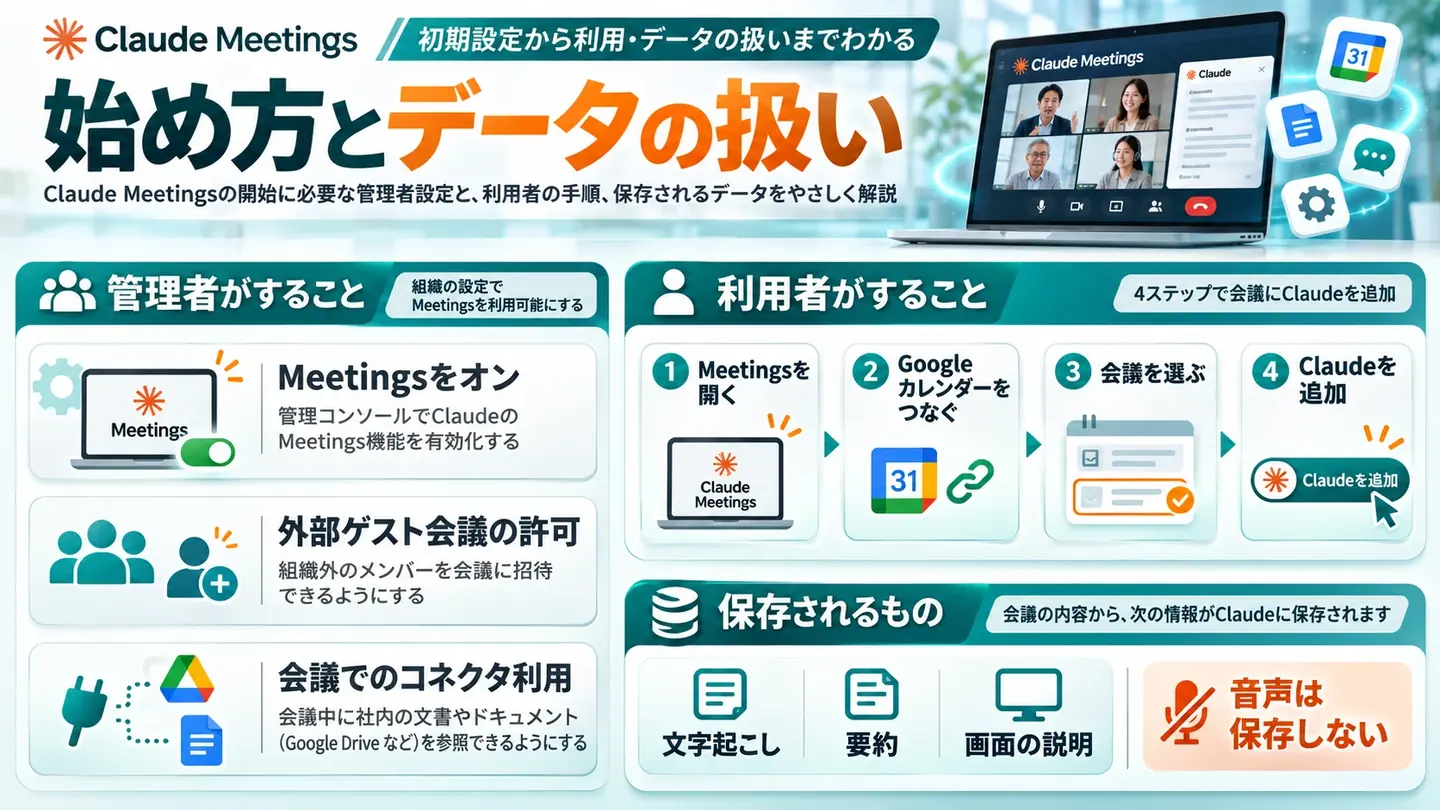
3. 始め方:管理者がすることと、利用者がすること
管理者(オーナー)がすること
設定は組織設定 > 製品 > Claude Meetings(ベータ版)にあります。決める項目は次の3つです。
- Claude Meetings:オフ(Enterpriseの既定)/Meetingsを含むロールだけオン/全員オン(Teamの既定)。
- 外部ゲストとのMeetings:社内会議のみ(Enterpriseの既定)/許可(Teamの既定)。
- 会議でのメンバーのコネクタ:会議中にClaudeが各メンバーのつないだツールを使えるかどうか。
利用者がGoogleカレンダーをつなぐには、先にオーナーが組織としてGoogleカレンダーを有効にしておく必要があります。Teamプランは最初から「全員オン・社外ゲストも許可」なので、社内ルールを決める前に使われ始めることがあります。使う前に、この2つの既定を自社の方針に合わせて見直してください。
利用者がすること
- ClaudeのMeetingsを開く。
- Googleカレンダーをつなぐ。
- カレンダーから会議を選び、「Claudeを追加」を押す。
自動で参加させたい場合は設定 > 機能 > Meetings > 自動参加で、「すべての会議」か「1対1を除くすべての会議」を選べます。自動参加は本人が決めるもので、オーナーが代わりに設定することはできません。
Claudeはふつう許可なしで会議に入りますが、ホストに入室の許可を求めることもあります。ホストが断ると、誰かが追加し直すまでその会議には入りません。会議中は「聞くのをやめて」と頼むか会議ページから一時停止でき、「退出して」と頼むか会議ページの「Claudeを削除」で退出させられます。
4. データの扱い:「音声を保存しない」の意味
公式のヘルプ記事の「プライバシーとデータ」は、次のとおり短く書かれています。
- Claudeが参加すると、参加者として表示され、通話のチャットに通知を投稿します。
- オーディオではなく、トランスクリプト、サマリー、スクリーン説明を保存します。
つまり、録音ファイルは残りませんが、文字起こし(誰が何を言ったか)と要約、画面に映ったものの説明は残ります。保存先はclaude.aiの会議ページで、招待されていた社内の人が見られ、社内のほかの人にも共有できます。
見落としやすい点を3つ挙げます。
- Meetのチャットは全員に見える:Claudeが会議のチャットに書いた答えは、参加者全員に見えます。社外の人がいる会議で、つないだツールの中身(社内の数字など)を答えさせないように注意します。会議ページのチャットは社内だけです。
- 声での依頼は本人確認が入る:声で頼まれたとき、Claudeは誰が話しているかを毎回確かめます(2026年11月時点)。つないだツールは、本人が最初に許可すると、その後もその許可が続きます。
- 画面共有も記録の対象:保存されるものに「画面の説明」が含まれます。社外秘の資料を画面に映す会議は、それも記録に残る前提で考えます。
会議ページの記録が学習に使われるかどうかや、保存期間について、Meetingsのヘルプ記事には個別の記載がありません。ここはTeam・Enterpriseの契約条件や組織のデータ保持の設定とあわせて、情報システム部門で確かめてください。
5. 社外の人がいる会議:Claudeの動きと同意のとり方
社外ゲストがいるときのClaudeの動き
社外ゲストとの会議を許していない設定では、Claudeは社外の人が招待されている会議には入らず、途中で社外の人が入ってきたら退出します。ヘルプ記事では、他社の議事録ボットが入ってきた場合もこれに含まれると書かれています。
許可した場合は、Claudeは会議のチャットに通知を出しますが、そこでは返答しません。ゲストの発言は議事録と文字起こしに入ります。会議中に作るドキュメントやホワイトボード、会議ページ、まとめメールはゲストには届きません。各利用者も、設定 > 機能 > Meetingsで自分の会議に社外ゲストがいるときの扱いを選べます。
なお、公式のお知らせ(ブログ)には「既定では社外の人がいる会議には入らない」とありますが、ヘルプ記事の管理画面の説明では、既定はEnterpriseが「社内会議のみ」、Teamが「許可」です。Teamプランの会社は、管理画面の実際の値を一度確かめてください。
同意のとり方
公式のヘルプ記事は、Claudeを追加したり自動参加をオンにしたりする前に、参加者全員が文字起こしされることに納得しているか確かめるよう求めています。Claudeがチャットに出す通知だけに頼らず、次の3か所で伝えるのが確実です。カトルセが商談で提案している進め方で、法的な判断を示すものではありません。
| タイミング | 伝えること(例) |
|---|---|
| 招待のとき | 招待文に「本会議では議事録作成のためAI(Claude)が参加し、文字起こしを行います。音声は保存されません。ご都合が悪い場合はお知らせください」と書く。 |
| 会議の冒頭 | ホストが口頭で同じことを伝え、反対がないか聞く。反対があればClaudeに退出を頼む。 |
| 記録を渡すとき | 議事録を社外に共有する場合は、Claudeの出力をそのまま送らず、人が読み直して社内の情報や相手の発言の書き方を確かめてから送る。 |
社外との会議で議事録AIを使うかどうかは、相手の会社の規程にもかかわります。取引先によっては「AIによる録音・文字起こしは不可」と決めているところもあるので、初めての相手には招待の段階で聞くのが無難です。
6. 向いている会議・向かない会議
ここまでの仕様から、Claude Meetingsが合う会議と合わない会議を分けると次のようになります。
| 区分 | 会議の例 | 理由 |
|---|---|---|
| 向いている | 社内の定例、企画・計画づくりの打ち合わせ、プロジェクトのキックオフ、社内研修のふり返り | 話しながらドキュメントやホワイトボードが育ち、終わった時点で議事録とやることがそろう。社内だけなので既定の設定のまま使える |
| 条件つき | 取引先との定例、商談、採用面接 | 社外ゲストの許可と、相手の同意が要る。Claudeはチャットで返答しないので、主に議事録係として使う形になる |
| 向かない | 公共案件で契約上データの持ち出しに制限がある会議、社外秘の図面や個人情報を画面に映す会議、人事評価や懲戒の会議 | 文字起こし・要約・画面の説明がclaude.aiに残るため。社内の閲覧範囲(招待された人・共有された人)も慎重に考える必要がある |
| 対象外 | Zoom・Teamsの会議、対面の会議 | 2026年11月13日時点の対応はGoogle Meetだけ |
クラウドに出せない会議は、端末の中で議事録に
公共案件・現場会議・機密会議のように会議の内容を外に出せない場合は、録音・文字起こし・議事録づくりをスマホやPCの中で終える「ローカルAI議事録」をご検討ください。1つの会議体から試せます。
7. 商談で聞いた「データを外に出したくない」相談と、その答え方
2026年11月9日〜13日の1週間に、カトルセの商談では「データを外に出さない」相談が5件ありました。企業が特定されないよう、業種と規模だけにして並べます。
| 業種・規模 | 商談で聞いた相談 |
|---|---|
| 建設コンサルタント(自治体・国の案件) | 公共案件の会議を、ローカル環境で動く議事録AIで文字起こししたい。データが外に出ていないことを上の人に説明したい。特定の発言を後から消したい。iPhoneのiCloud同期が気になる |
| 電装部品メーカー(大企業) | 社外秘の製品図面は、自社のサーバーの中で処理したい |
| 製造業2社(各約200名。協業先経由の相談) | 社内チャットと社内データの検索を、ローカルのLLMとRAG(社内文書を検索して答えるしくみ)で動かしたい |
| 金融向けのSIer(約500名) | 法人プランを入れたとき、入力したデータがどう扱われるのかを知りたい |
| 福祉・教室運営(中小) | セキュリティに詳しくないので、AIのサービスに業務のデータを入れてよいのか不安 |
先週までは中小企業の「なんとなく不安」が中心でしたが、この週は大企業や公共案件で「ローカルで動かしたい」という具体的な相談が増えました。Claude Meetingsのような会議に入るAIが出てくると、この問いはさらに増えると考えています。
答え方:会議を3つに分けて、それぞれに道具を決める
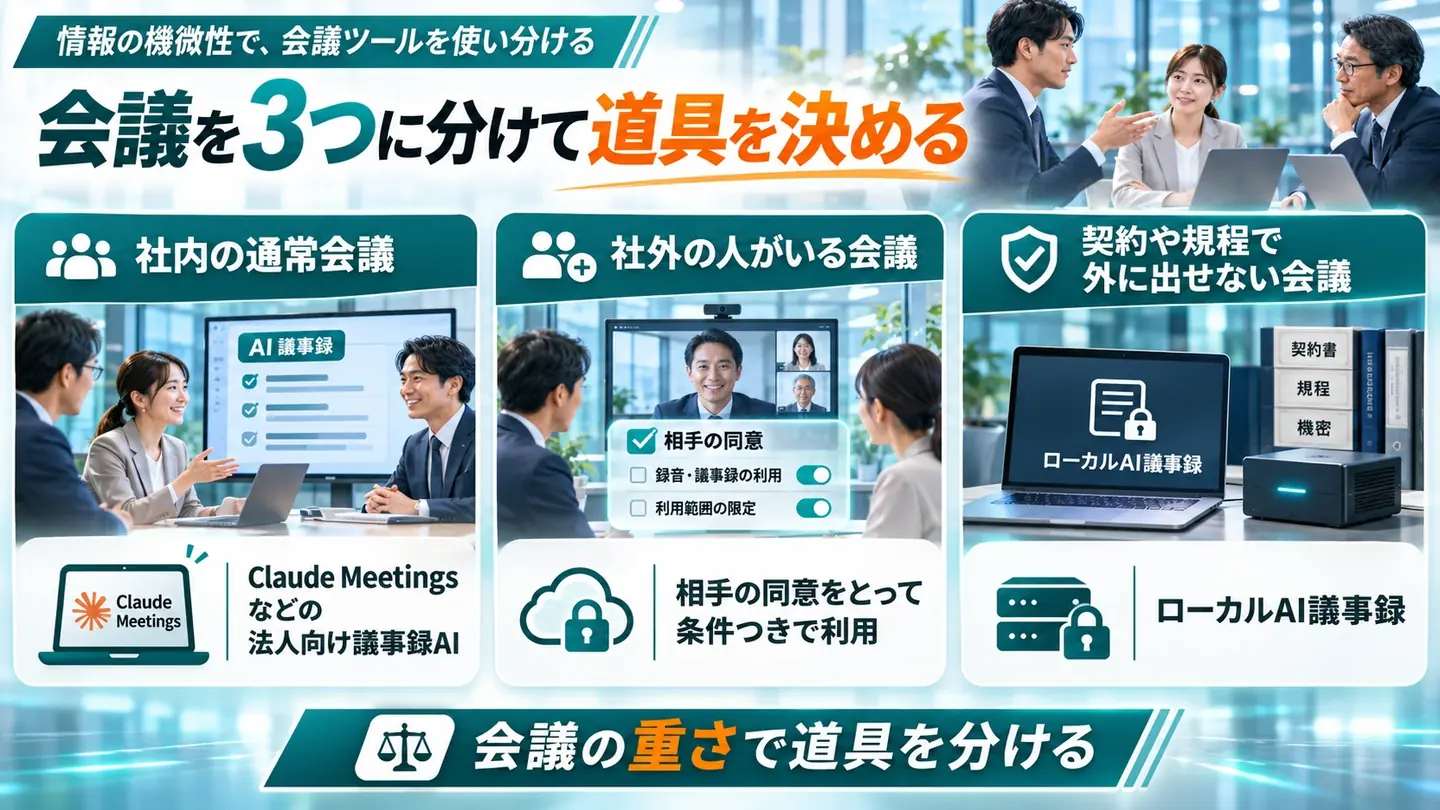
「AIの議事録は使ってよいか」を会社として一律に決めようとすると、話が止まります。カトルセが商談で提案しているのは、会議を情報の重さで3つに分け、区分ごとに使う道具を決める進め方です(実績ではなく提案している進め方です)。
- 社内の通常の会議:法人プランの議事録AI(Claude Meetingsや、Meet・Teams・Zoomの議事録機能)を使う。管理画面の設定と、記録を誰が見られるかを決めておく。
- 社外の人がいる会議:相手の同意を招待文と冒頭でとる。Claude Meetingsなら社外ゲストの許可を部署やロールで絞る。
- 契約や規程で外に出せない会議:クラウドの議事録AIは使わず、端末や自社のサーバーの中で完結するローカルの議事録AIにする。
「データが外に出ていないこと」を上の人に説明するには、言葉だけでなく、構成図(どこで文字起こしし、どこに保存するか)と、端末の通信を止めた状態でも動くことの確認をそろえると伝わりやすくなります。ローカルLLMの事例と判断基準はローカルLLMの企業導入事例で詳しく書いています。
8. ほかの議事録AI・ローカル議事録との使い分け
Claude Meetingsは「議事録をとる」だけでなく、会議中にClaudeに頼んで資料を作り、つないだツールを動かすところが特徴です。一方で、対応はGoogle Meetだけ、社外ゲストとのやり取りには制限があります。使い分けの目安をまとめます。
| 選択肢 | 合う場面 | 詳しくは |
|---|---|---|
| Claude Meetings | Google Meetを使っていて、すでにClaudeのTeam・Enterpriseを契約している会社の社内会議。話しながら計画書やホワイトボードを作りたいとき | この記事 |
| 専用の議事録AI(tl;dv・Nottaなど)や、Zoom・Teams・Meetの議事録機能 | Zoom・Teamsが中心の会社、録画を残したい会議、対面の会議も含めて記録したいとき | AI議事録ツール徹底比較 |
| ローカルの議事録AI | 公共案件・機密会議など、音声も文字起こしも外に出せない会議 | ローカルAI議事録 |
どれか1つに決める必要はありません。多くの会社では、普段の社内会議はクラウドの議事録AI、外に出せない会議だけローカルという組み合わせが現実的です。ツールを増やすときは、どの会議でどれを使うかを1枚の表にして社内に配っておくと、迷いや野良利用を減らせます。
よくある質問
Claude Meetingsは無料で使えますか?
TeamプランかEnterpriseプランの契約が前提です。そのうえで、ベータの間は、議事録(メモ)・文字起こし・コネクタを使わない回答はプランの中で追加料金なしで使え、会議中に作ったドキュメントやホワイトボードは2027年2月10日まで無料です。会議中にコネクタ(つないだ外部ツール)を使うと、その人の利用量に数えられ、組織に料金がかかることがあります。
ZoomやTeamsの会議でも使えますか?
2026年11月13日時点で対応しているのはGoogle Meetだけです。公式のお知らせでは、ほかのビデオ会議ツールへの対応は「近日」とされています。ZoomやTeamsの会議では、それぞれの議事録機能やほかの議事録AIを使います。
会議の音声は保存されますか?
公式のヘルプ記事では、Claudeが保存するのは文字起こし・要約・画面の説明で、音声は保存しないと書かれています。ただし、文字起こしと議事録はclaude.aiの会議ページに残り、招待された社内の人が見られます。音声を保存しないことと、会議の内容が社外のサービスに渡らないことは別の話です。
社外の人が参加する会議ではどうなりますか?
社外ゲストとの会議を許していない設定では、社外の人が招待されている会議には入らず、途中で社外の人(他社の議事録ボットを含む)が入ると退出します。管理画面の既定は、Enterpriseプランが「社内会議のみ」、Teamプランが「許可」です。許可した場合、Claudeは会議のチャットに通知を出しますがそこでは返答せず、ゲストの発言も議事録と文字起こしに入ります。
公共案件や社外秘の図面を扱う会議でも使えますか?
契約や社内規程で「会議の内容をクラウドのサービスに出さない」と決まっている会議には向きません。Claude Meetingsの文字起こしと議事録はclaude.aiに保存されるからです。こうした会議は、端末や自社のサーバーの中で文字起こしと議事録づくりを終えるローカルの議事録AIを検討してください。
会議のAI活用と社内ルールのご相談
どの会議にどの議事録AIを使うか、社外の人がいる会議での同意の文面、記録を見られる範囲など、会議のAI活用の線引きを貴社の会議の種類に合わせて一緒に整理します。
まとめ ── 便利さを生かす会議と、外に出さない会議を分ける
- Claude Meetingsは会議に入るClaudeです。Google Meetに参加者として入り、議事録・質問への回答・資料づくりを会議中に行います。2026年11月12日にベータ版で出ました。
- 対象はTeam・Enterprise、対応はMeetだけです。Teamは最初からオン、Enterpriseは管理者がオンにします。会議で作った資料は2027年2月10日まで無料です。
- 音声は残りませんが、文字起こしは残ります。記録はclaude.aiの会議ページに保存され、社内で共有できます。
- 社外の人がいる会議は設定と同意から。既定の値を確かめ、招待文と会議の冒頭で文字起こしの同意をとります。
- 外に出せない会議は分けます。契約や規程で制限がある会議は、ローカルの議事録AIで扱います。
社員がすぐ使えるプロンプトを先にそろえたい方は、実践プロンプト100選(無料・議事録の型も含みます)をご活用ください。会議の線引きや社内ルールづくりのご相談はお問い合わせからどうぞ。
参考(公式の情報)
- Introducing Claude Meetings(Anthropic、2026年11月12日)
- Use Claude Meetings(Claude ヘルプセンター。日本語版)
- Release notes(Claude ヘルプセンター、2026年11月12日の項)
※ 本記事は2026年11月13日時点の情報にもとづいています。Claude Meetingsの機能・対象プラン・使えない組織・対応する会議ツール・設定の場所と既定値・保存するもの・社外ゲストの扱い・費用と無料期間は、2026年11月13日に上の「参考」に挙げたAnthropicの公式のお知らせ、ヘルプ記事(英語版・日本語版)、リリースノートで確認したものです。Claude Meetingsはベータ版のため、内容は予告なく変わることがあります。社外ゲストの既定の扱いは、公式のお知らせとヘルプ記事で書き方が異なるため、ヘルプ記事の管理画面の説明に沿って書きました。会議の記録の学習への利用や保存期間は、Meetingsのヘルプ記事に記載がないため書いていません。同意のとり方と会議の3区分はカトルセが商談で提案している進め方で、法的な判断や導入の実績を示すものではありません。商談で伺った声は、企業が特定されないよう業種と規模だけにし、金額は載せていません。