
Claude(クロード)とは?使い方・できること【2026年11月】―― 始め方とプラン
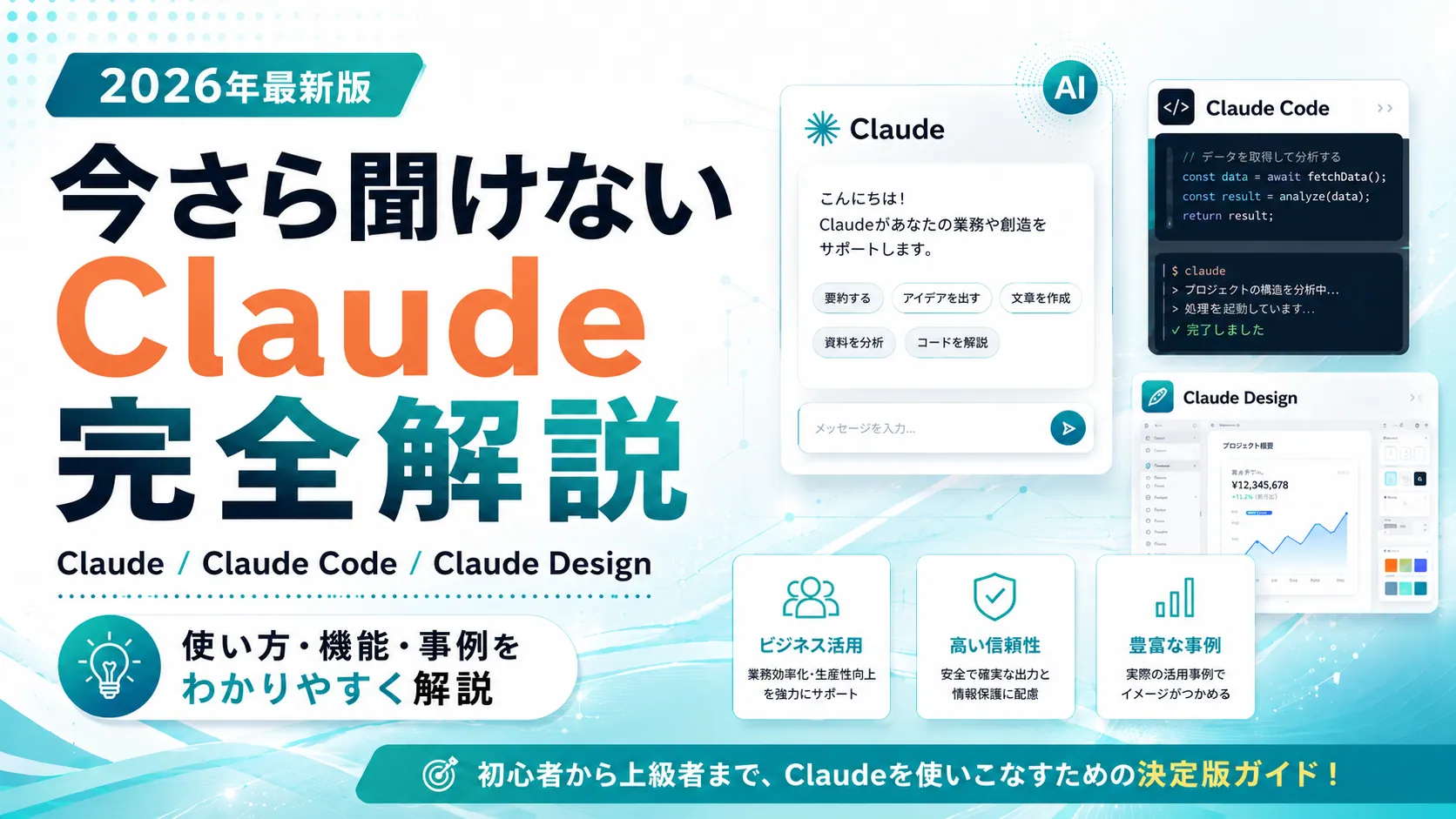
無料相談 / Claude業務活用・AI研修
「Claude・Claude Code・Claude Design・Claude Coworkを自社業務でどう使うか」を30分で整理。研修・実装・運用までワンストップでご支援します。
無料で相談する →- Claude(クロード)は、Anthropicの生成AIです。2026年11月時点の現行モデルはFable 5.1(最上位)・Opus 5.5・Sonnet 5.5・Haiku 5.5。迷ったらOpus 5.5、と公式の開発者向け資料は勧めています。
- 個人向けはFree(0ドル)・Pro(月20ドル)・Max(月100ドル)・Ultra(月200ドル)、会社向けはTeam・Enterprise。無料でもSonnet・Haiku、Web検索、Design・Slides・Docsまで使えます。Opus、Claude Code、Cowork、Researchは有料です。
- 大きな変化は2つ。会話の中でそのまま仕事を任せられる(Cowork)ようになり、作業はAnthropicのサーバー上で続きます。資料はDesign・Slides・Docsで、会話から直接作れます。
- 新しいClaude Duet(先回りして知らせるエージェント)は米国の研究プレビューで、日本での提供時期は未発表です。
- 始め方は「無料で日常の文章から→Projectsで資料をまとめる→Proで長めの作業を任せる」。会社で使うなら、学習に使わない設定が既定のTeam・Enterpriseが前提です。料金・APIの細かい話は専門の記事に分けています。
結論:Claudeは「質問に答えるAI」から「仕事を任せるAI」になった
生成AIといえば、まずChatGPTを思い浮かべる人は多いはずです。そのうえで、ここ1年ほどでビジネスパーソン、エンジニア、経営者の間で存在感を高めているのが、Anthropicの Claude です。
2026年6月にこの記事を書いた時点では、Claudeは「通常のチャット」「開発のClaude Code」「デザインのClaude Design」「パソコン上の作業を任せるClaude Cowork」と、入口が分かれていました。2026年11月時点では、この境目がかなり薄くなっています。
- 会話とCoworkが1つに:9月16日から、Coworkでできることを普段の会話から頼める新しい画面が、Pro・Max・Ultraに順次広がっています(公式ヘルプ)。「質問」と「仕事の依頼」を選び分ける必要がなくなりつつあります。
- 作業はクラウドで続く:Pro・Max・Ultraでは、10月6日以降に始めたCoworkの作業はAnthropicのサーバー上で動きます。パソコンを閉じても作業が進みます。
- 資料は会話から直接:デザインのClaude Design、スライドのClaude Slides、文書のClaude Docsを、無料プランを含む全プランで使えます。
- モデルは5.5世代へ:9〜10月にOpus 5.5・Sonnet 5.5・Haiku 5.5が出て、最上位はFable 5.1になりました。
この記事では、Claudeを初めて使う人に向けて、何ができて、どう始めるかに絞って解説します。モデルとプランの全体像、始め方、主な機能、部門別の使い方、Claude Code・Design・Cowork・Duetまでを順に見ていきます。料金の細かい計算やAPIの単価は、それぞれの専門記事にリンクで案内します。
Claudeとは?初心者向けにわかりやすく解説
Claudeとは、米国のAnthropicが開発・提供している生成AIです。読み方は「クロード」です。チャット形式で自然に会話でき、文章作成、要約、翻訳、アイデア出し、企画書・提案書の作成、議事録の整理、契約書の論点整理、PDFやExcelなどのファイル分析、プログラミング、Web検索を使った調べもの、図解やスライド、文書づくりまで頼めます。
Claudeの特徴を一言でいうなら、長い情報を読み、構造化し、自然な文章や成果物に落とし込む力が強いAIです。日本語のビジネス文書とも相性がよく、議事録、提案書、営業メール、研修資料、マニュアル、FAQ、ブログ、プレスリリースなど、「読む・考える・書く」仕事に向いています。
使える場所は、ブラウザ(claude.ai)、デスクトップアプリ(Windows・Mac。Linuxはベータ)、スマホアプリ(iOS・Android)です。開発者向けには、ターミナルやエディタで動くClaude Codeと、自社のシステムから呼び出すClaude API(Claude Platform)があります。
| 入口 | 何をするものか | 使えるプラン |
|---|---|---|
| Claude(アプリ) | 会話、文章、調べもの、ファイル分析、資料・文書づくり | Freeを含む全プラン |
| Claude Cowork | 調査・資料・表計算・ファイル整理などを段取りから仕上げまで任せる | 有料プラン(Pro以上・Team・Enterprise) |
| Claude Design・Slides・Docs | デザイン、スライド、共同編集できる文書を会話から作る | Freeを含む全プラン |
| Claude Code | コードを読み、直し、テストし、プルリクエストまで進める開発エージェント | Pro以上・Team・Enterprise、またはAPIの従量課金 |
| Claude Duet | 先回りして大事なことを知らせ、承認を得て代わりに動くエージェント | 米国のPro・Max・Ultraで研究プレビュー(順番待ち) |
| Claude API | 自社のアプリや業務システムにClaudeを組み込む | 月額プランとは別の従量課金 |
※ 2026年11月1日に、Claudeの料金ページと公式ヘルプで確認した内容です。
Claudeの現行モデル(2026年11月時点)
Claudeには性能と速さの違う複数のモデルがあり、アプリでは画面のモデル選択から切り替えます。2026年11月1日時点の現行モデルは次の4つです(Anthropicのモデル一覧、リリースノート)。
| モデル | 公開日 | 位置づけ | アプリで使えるプラン |
|---|---|---|---|
| Claude Fable 5.1 | 2026年9月1日 | 最上位。難しい推論や長時間のエージェント作業向け。応答は4つの中で最も遅い | Proは追加の利用クレジットで。Max・Ultraは週の上限の半分まで |
| Claude Opus 5.5 | 2026年9月22日 | 長時間のコーディングと知識労働向け。迷ったらこれ | Pro以上 |
| Claude Sonnet 5.5 | 2026年9月28日 | 速さと賢さのバランス型 | Freeを含む全プラン |
| Claude Haiku 5.5 | 2026年10月7日 | 最速・低価格。分類・抽出・大量の処理向け | Freeを含む全プラン |
4つとも、一度に読める量(コンテキスト)は最大100万トークンで、文章と画像を読み、文章を出力します。最上位のFableは、6月9日に出たFable 5の後継として9月1日にFable 5.1になりました。Opus 5.5について、Anthropicは「ほとんどの仕事でFable 5.1と同じ水準で、Opus 5より約40%安く動く」と説明しています。
使い分けの目安は単純です。ふだんの文章・要約はSonnet、長い資料の整理や大事な文書はOpus、それでも足りない難しい作業だけFable。時間をかけて調べるResearch(リサーチ)は、選んでいるモデルに関係なくOpus 5.5で動きます(公式ヘルプ)。
※ APIで使うときの単価(100万トークンあたり、Opus 5.5は入力4ドル/出力20ドルなど)と計算例は「Claude API料金の目安【2026年11月】」に、10月までの各社の新モデルの比較は「【2026年11月】AI最新モデルまとめ」にまとめています。
個人向けプランの違い(Free・Pro・Max・Ultra)
個人向けのプランは4つです。どのプランにも利用量の上限があり、Claudeのアプリ・デスクトップ・スマホ・Claude Codeの利用は同じ枠から減っていきます。上限は「5時間ごと」と「週ごと」で決まり、メッセージの回数ではなく、モデル・会話の長さ・ファイルの大きさで変わります(Claudeの料金ページ)。
| プラン | 料金(税別) | 利用量 | 主に増えること |
|---|---|---|---|
| Free | 0ドル | 5時間ごと・週ごとに少なめ | Sonnet・Haiku、Web検索、ファイル作成とコード実行、Artifacts(Design・Slides・Docs)、コネクタ、メモリ、プロジェクト5つまで |
| Pro | 月20ドル(年払いは200ドル=月17ドル相当) | 5時間ごとにFreeの5倍以上 | Opus、Claude Code、Cowork(作業の依頼と予約実行)、Research、プロジェクト無制限、Claude in Chrome・Microsoft 365、Dashboards(ベータ)。Fableは追加の利用クレジットで |
| Max | 月100ドル(月払いのみ) | 5時間ごと・週ごとにProの5倍 | Fableを週の上限の半分まで、毎月100ドル分のAPIクレジット、混雑時の優先 |
| Ultra | 月200ドル(月払いのみ) | 週ごとにProの10倍。本人確認済みなら5時間ごとの上限なし | Maxの内容に加え、毎月200ドル分のAPIクレジット |
上限に達したときは、リセットを待つ、上のプランに替える、または有料プランなら追加の利用クレジット(API料金と同じ単価)をオンにして続ける、のいずれかです。今どれだけ使ったかは「Settings > Usage」で確認できます。
選び方の目安は次のとおりです。
- まずは無料:文章・要約・翻訳・調べもの・資料の下書きまでは、無料プランで実用になります。
- 毎日の仕事に組み込むならPro:Opusで長い資料を扱いたい、Coworkに調査や資料を任せたい、Claude Codeを試したい、という段階です。
- Proの上限にたびたび当たるならMax、さらにUltra:一日中使う人、Claude Codeを長時間動かす人向けです。いきなり上位を契約せず、Proで上限を確かめてから上げるのが無駄のない順番です。
なお、MaxとUltraに付く毎月のAPIクレジットは、自作のアプリやエージェントからClaude APIを使う分に充てるもので、Claude Codeやアプリの追加利用には使えず、翌月に繰り越せません。詳しくは「Claude Codeの料金【2026年11月】」で解説しています。無料版でどこまでできるか、他社の無料版との比較は「無料で使える生成AIツール10選【2026年11月】」をご覧ください。
※ ドル建ての料金は税別の米国価格です。日本円の請求額は為替・消費税・購入経路で変わります。
会社で使うならTeam・Enterprise
会社の業務で使うなら、個人向けプランの寄せ集めではなく、法人向けのTeamかEnterpriseが前提です。最大の違いは入力した内容の扱いと管理です。料金ページでは、Free・Pro・Max・Ultraのモデル学習への利用は「オプトアウト(自分で設定をオフにする)」、Team・Enterpriseは「既定で学習に使わない」と分けて示されています。一人ひとりの設定任せにすると、会社として管理できません。
| プラン | 料金(税別) | 主な特徴 |
|---|---|---|
| Team | Standard席:1席月20ドル(年払い)/25ドル(月払い) Premium席:1席月100ドル(年払い)/125ドル(月払い) | 2〜150人向け。Proより多い利用量(PremiumはStandardの5倍)。Claude Code・Cowork・Design・Slides・Docs、Microsoft 365、Slackで仕事を頼めるClaude Tag。シングルサインオン、一元請求、既定で学習に使わない。組織で共有する毎月のAPIクレジット(最大で月500ドル分) |
| Enterprise | 1席月20ドル(年払い・20席から)+使った分をAPI料金で | Teamの機能に加え、利用者・組織ごとの支出上限、細かな権限設定、SCIM、監査ログ、データ保持期間の設定、IP制限など。10月28日からは部署ごとの共有予算と、使われ方をまとめる利用レポートも |
Enterpriseは「席の料金+使った分」の形なので、よく使う部署ほど費用が増えます。共有予算や利用レポートで「使い過ぎ」と「使われていない」の両方を見られるようにしておくことが大切です。この2つの機能は「【2026年11月】AI最新モデルまとめ」で紹介しています。ChatGPT・Gemini・Copilotの法人向けプランと並べて選びたい場合は「ChatGPT・Claude・Gemini・Copilot 比較【2026年11月】」が参考になります。
※ 2026年11月1日にClaudeの料金ページで確認した内容です。Enterpriseは営業担当を通した見積もりにも対応しています。
Claudeの始め方・使い方の基本
ここからは、初めての人がClaudeを業務で使い始めるまでの手順です。
ステップ1:アカウントを作り、使う場所を決める
ブラウザで claude.ai を開くか、デスクトップアプリ・スマホアプリを入れてアカウントを作ります。最初は無料プランで十分です。Coworkでパソコン内のフォルダやブラウザを使わせたい場合は、デスクトップアプリが必要になります。
ステップ2:会社の情報を入れる前に、データの設定を確かめる
個人向けプラン(Free〜Ultra)では、会話がモデルの改善に使われるかどうかは「Settings > Privacy」の設定(Help improve our AI models)で決まります。会社の情報を扱うなら、まず社内の利用ルールを確認し、法人向けのTeam・Enterpriseで使うのが基本です。ルールの作り方は「社内生成AIガイドラインの作り方」にまとめています。
ステップ3:最初の依頼は「目的・形式・材料」を書く
公式ヘルプも、同僚に頼むように欲しい結果、受け取りたい形式、使ってほしい材料を書くとよいと案内しています。たとえば次のような書き方です。
prompt添付した商談メモ3件から、来週の提案に使う論点を整理してください。
目的:部長に提案の方向性を相談するため
形式:A4で1枚。「顧客の課題/提案の切り口/確認したいこと」の3見出し
材料:添付のメモだけを使い、推測した部分には(推測)と書く
ステップ4:よく使う資料はProjectsにまとめる
同じ顧客、同じ業務の相談が続くなら、資料と指示をProjectsにまとめます。毎回同じ説明や添付をしなくて済み、回答のぶれも減ります。
ステップ5:慣れたら、長めの仕事を任せる
Pro以上では、「この5件のインタビューメモから主なテーマを、引用つきでまとめて」「この分析を10枚のスライドにして」のように、調査から仕上げまでを任せられます(Cowork)。メールやカレンダー、ドライブなどをコネクタでつなぐと、Claudeが必要な情報を取りに行きます。
Claudeの主な機能
1. チャット:自然文で相談できる基本機能
Claudeの最も基本的な機能は、自然な言葉で会話できるチャットです。「この商談メモをもとにお礼メールを作って」「この文章を経営層向けに書き直して」「研修サービスのLPの構成を考えて」といった依頼ができます。強みは、文章を作るだけでなく情報を構造化するのが得意な点です。長い会議メモを渡して「決定事項・宿題・懸念点・次回確認事項に分けて」と頼めば、ビジネスで使いやすい形に整理してくれます。新しい画面では、短い質問も長めの作業も同じ会話から頼め、Claudeが必要に応じて検索やファイル作成を使い分けます。
2. 文章作成:メール、ブログ、提案書、プレスリリースまで
営業メール、提案書の本文、プレスリリース、ブログ、ホワイトペーパー、SNS投稿、社内のお知らせ、研修資料、マニュアル、FAQなどに使えます。コツは、単に「書いて」ではなく、目的・読み手・トーン・使う場面・入れるべき情報を伝えることです。「法人向け生成AI研修の営業メールを書いて」だけでは弱く、「従業員300〜1,000名規模のDX推進部長・人事部長向け。ChatGPTを導入したが活用が進んでいない課題に対し、実践型研修として課題提起型で訴求」と条件を渡すと、実務に近い文章になります。
3. 要約・整理:長い文章を使える情報に変える
単なる短縮ではなく、目的に合わせて整理できます。議事録なら「目的・参加者・決定事項・未決事項・各担当の宿題・次回確認事項・提案に使える示唆」に、契約書なら「契約の目的・重要な条項・自社に不利になりうる条項・交渉すべき条項・実務上の注意点」に分けられます。要約のあとに何を判断し、何をすべきかが見えるよう、次の行動まで整理させるのが効果的です。
4. ファイルのアップロード:PDF・Excel・Word・CSVを分析
PDF、DOCX、CSV、TXT、HTML、JSON、XLSXなどを読み込めます(XLSXは、コード実行とファイル作成を有効にする必要があります)。公式ヘルプによると、チャットへの添付は1ファイル500MB・1つの会話に20ファイルまで、PDFは1,000ページまでです。100ページ以下のPDFは図表も読み、101〜1,000ページは文字だけを読みます。PDF資料の要約、契約書の論点整理、ExcelやCSVのデータ分析、社内規程のFAQ化、仕様書からの要件の抜き出しなどに使えます。
5. 画像・スクリーンショットの理解
スクリーンショットから画面の改善案を出す、グラフ画像の傾向を説明する、手書きメモを構造化する、LPやバナーの見やすさを評価する、といった使い方ができます。一方、写真やイラストを描く画像生成の機能は、2026年11月時点の料金ページの機能一覧にはありません。Claudeは「絵を描くAI」ではなく、画像を読み取り、図解・チャート・Webページ・デザインのような構造のあるビジュアルを作るAIと捉えるとよいでしょう。
6. Web検索・Research:最新情報を調べ、深掘りする
Web検索は全プランで使え、最新ニュース、競合サービス、法改正、市場動向などを調べながら回答します。新しい画面では検索のオン・オフの切り替えがなく、必要なときにClaudeが自動で検索します。さらに深く調べるResearch(リサーチ)は有料プランの機能で、複数の検索を積み重ね、つないだGmail・Googleカレンダー・Googleドキュメントなども調べて報告をまとめます。新しい画面では「/deep-research」と入力するか、「+」ボタンから「Research」を選びます。通常の会話より利用量を多く使う点には注意してください。
7. Artifacts:成果物を会話の横で作る
Artifactsは、Claudeが作った成果物(デザイン、スライド、文書、ダッシュボード、小さな業務ツールなど)を会話の横に開き、編集し、あとで開き直したり人と共有したりできる機能です。公式ヘルプによると、Artifactsは全プランで使え、Docs・Slides・Designのひな形も全プランで既定でオンです。ダッシュボードのひな形(Dashboards)はPro以上でベータ、動きのある解説を作るMotionはTeam・Enterpriseでベータです。営業なら「商談準備シート」、マーケなら「記事構成の作成ツール」、人事なら「面接質問リストの作成ツール」のように、回答を流れて終わりにせず成果物として残し、改善し続けられるのが良さです。
8. Projects:資料や指示をまとめた専用の作業場
Projectsは、特定のテーマや業務の資料・指示・会話をまとめる機能です。無料プランでも5つまで作れます。有料プランでは、資料が多くなるとRAG(必要な部分だけを探して読む仕組み)に自動で切り替わり、扱える量が最大10倍に広がります。TeamとEnterpriseでは、プロジェクトを社内のメンバーと共有できます(公式ヘルプ)。特定顧客への提案、社内FAQ、研修カリキュラムづくり、記事制作、マニュアル整理、契約書レビューなどに向いています。なお、1つの会話の中で作業を並行して進める新しい形のProjectsが、Claude Codeから順にベータで広がっています。
9. Skills:自社の作業手順を覚えさせる
Skillsは、作業の手順・資料・スクリプトをひとまとめにして、Claudeに同じやり方で仕事をさせる仕組みです。Freeを含む全プランで使え(コード実行の有効化が必要)、Claude CodeやAPIでも使えます。TeamとEnterpriseでは、管理者が承認済みのスキルを全員に配れます(公式ヘルプ)。提案書の作成、営業メール、契約書レビューの補助、研修カリキュラム設計、ブランドのトーンに沿った校正などをスキル化すると、使い方が属人化しにくくなります。Anthropicは10月22日に、このスキルの形式(Agent Skills)を中立の団体に移したと発表しており、ChatGPTやGitHub Copilotなど70を超える基盤が取り込んでいるとしています(Anthropicの発表)。
10. メモリ:以前の会話を踏まえて答える
メモリは全プランで使え、Claudeが会話から覚えたことを次の会話や作業で使います。覚えている内容は「Settings > Memory」に項目ごとに並び、編集や削除ができます。健康などの繊細な話題は、設定でオンにしない限り覚えません。1回だけ記憶を使わずに作業させたいときは、「+」メニューでMemoryをオフにしてから始めます。
11. コネクタ・Microsoft 365・Chrome:外部サービスとつなぐ
コネクタは、Google ドライブ、Gmail、Microsoft 365、Slackなどの外部サービスとClaudeをつなぐ仕組みで、全プランで使えます。つないでおくと、Claudeが作業中に必要な情報を取りに行きます。さらにPro以上では、Word・Excel・PowerPoint・Outlookの中で使えるClaude for Microsoft 365、Chromeの中で動くClaude in Chromeも使えます。会社のアカウントをつなぐ場合は、どのサービスまでつないでよいかを先に決めておきましょう。
Claudeの活用事例(部門別)
ここからは、Claudeを実際にどのような業務で使えるのか、部門別に解説します。
営業部門での活用事例
商談前の企業リサーチ。企業概要、事業内容、直近のニュース、業界の課題、想定されるAI活用のニーズ、初回商談で聞くべき質問、提案の切り口をまとめて整理できます。製造業なら品質管理・見積作成・技術文書の検索、物流業なら配車・倉庫・貿易書類・2024年問題、住宅業界なら営業提案・間取りの相談・リフォーム見積などが論点になります。情報を集める時間を減らし、仮説を持って商談に臨めます。
商談の議事録から提案書の骨子を作る。「先方の課題/課題の背景/提案すべき解決策/期待効果/実施ステップ/価格の考え方/次回確認事項」と形式を指定すると実務に使えます。ポイントは、議事録の要約ではなく提案につながる構造化をさせること。「顧客が言ったこと」を「本当に困っていること」「決裁者が気にしそうなこと」に変換します。
営業メールの品質を上げる。商談後のお礼、日程調整、提案書の送付、失注後のフォロー、休眠顧客への再アプローチなどを効率化できます。相手の役職・商談内容・関心・提案したい内容・次のアクション・トーンを指定すると精度が上がります。
マーケティング部門での活用事例
ブログ・記事の制作。検索意図の分解、関連キーワード、記事構成、見出し、本文、FAQ、CTAまで作れます。ただし書かせた文章をそのまま使うのでは不十分で、一次情報・実務の事例・自社の見解を足すことで価値が高まります。Claudeは初稿と構成整理に強く、人は実体験・独自の見解・導入事例・比較表を足す、という分担が向いています。
LPの改善。スクリーンショットやURLを見せて、「誰向けか一目でわかるか」「何ができるか明確か」「CTAが目立つか」「信頼できる材料があるか」「スマホで伝わるか」といった観点でレビューできます。
キャンペーン企画・ホワイトペーパー。ウェビナーの集客なら、タイトル案・LP構成・メール文面・SNS投稿・広告の見出し・参加後のフォローまで作れます。Claude SlidesやDesignを使えば、告知用の資料やバナーのたたき台も同じ会話の中で作れます。
バックオフィスでの活用事例
社内規程のFAQ化。就業規則や経費精算規程を読ませ、専門用語を避けて社員から来そうな質問の形でFAQを作れます。「出張時の日当は?」「領収書をなくしたら?」などに規程の根拠を添えれば、問い合わせの削減につながります。
採用面接メモの整理・契約書の論点整理。面接メモを「経験・スキル/カルチャーフィット/コミュニケーション/主体性/懸念点」に整理し、複数の候補者の比較で評価軸をそろえられます。契約書では、概要・自社の義務・相手方の義務・損害賠償・解除・秘密保持・リスク・確認すべき質問を整理できます。ただし採用の判断や法律の判断は人が行うべきで、Claudeは材料の整理に使います。
経理・請求関連の整理。請求関連のメールや請求書から、支払期限・金額・取引先・確認事項を抜き出せます。月次の経費データをCSVで渡し、勘定科目ごとの増減・異常値・前月比・コメント案を作ることもできます。最終的な会計の判断は人が行います。
経営・企画部門での活用事例
経営会議の資料づくり。データやメモを渡して、良かったこと・改善すべきこと・数字の変化・組織の課題・来月の重点・経営判断が必要な論点に整理できます。経営者にとって大事なのは情報集めではなく意思決定で、Claudeはばらばらの情報を判断しやすい形に整える役を担えます。
新規事業の壁打ち。テーマを渡して、顧客の課題・差別化の理由・収益モデル・立ち上げの難しさを整理させます。自分の仮説をぶつけ、反論させ、弱点を洗い出すことで考えの幅が広がります。Claudeは考える速度を上げる壁打ち相手になります。
教育・研修での活用事例
研修の設計、教材づくり、受講者の課題の整理、理解度の確認に使えます。生成AI研修なら、受講者の業務に合わせた演習課題、部門別のプロンプト例、研修後アンケートの分析、成果物の評価などに活用できます。受講者が自分の業務の課題をClaudeに説明し、質問させ、改善案を出させ、業務フローを作ることで、AIを業務改善の相棒として体験できます。
Claude Codeの機能と活用事例
Claude Codeは、Anthropicが提供するAIコーディングエージェントです。従来のAIによるコーディング支援はエディタ内の補完や関数の生成が中心でしたが、Claude Codeはコードベース全体を理解し、複数のファイルを読み・変更し、コマンドを実行し、テストし、プルリクエストの作成まで進めるエージェント型の道具です。ターミナル、VS CodeやJetBrains系のエディタ、デスクトップアプリ、ブラウザから使えます。
使えるのはPro以上の有料プラン(Team・Enterpriseを含む)か、Claude ConsoleでAPIクレジットを購入して使う従量課金です。無料プランでは使えません。プランごとの使える量、知らないうちにAPI課金が発生する原因などは「Claude Codeの料金【2026年11月】」で詳しく解説しています。
Claude Codeの主要機能
1. コードベースの理解。1つのファイルだけでなくプロジェクト全体の構造を読めます。「認証・API・DB・UIコンポーネント・テストの場所を整理して」と頼めば、新しく参加したプロジェクトの把握、古いコードの調査、仕様書のないシステムの理解に役立ちます。
2. 調査・計画・実装を分ける。公式のベストプラクティスでも、確かめられる完了条件を与えること、調査と計画を実装から分けることが大切だと説明されています。いきなり「ログイン機能を追加して」ではなく、まず調査させます。
promptまず実装せずに、現在の認証まわりの構成を調査してください。
関連ファイル、認証フロー、セッション管理、環境変数、テストの有無を整理してください。
まだコードは変更しないでください。
そのあと、調査結果をもとに実装計画(変更するファイル・リスク・テスト方針・実装の順序)を作らせ、人が確認してから実装に進めます。AIに任せるほど、最初の指示の設計が重要になります。
3. テスト・lint・ビルドで自分で確かめさせる。必ず確かめられる完了条件を渡します。
promptこのUIを修正してください。
完了条件:
- npm run lint が通る
- npm run test が通る
- モバイル幅でレイアウトが崩れない
- 変更前後のスクリーンショットを比較し、差分を説明する
AIは「なんとなく完成」と判断してしまうことがあるため、テストやlintのような客観的な確認手段を渡すことが大切です。
4. CLAUDE.md:プロジェクトの指示書。プロジェクトごとのルール、コマンド、設計の考え方、注意点をClaude Codeに伝えるMarkdownファイルです。
CLAUDE.md# 技術スタック
- Next.js / TypeScript / Tailwind CSS / Prisma / PostgreSQL

# 開発ルール
- any型は原則使用しない
- UIは既存コンポーネントを優先する
- APIレスポンスはzodでバリデーションする

# 実行コマンド
- lint: npm run lint
- test: npm run test

# 禁止事項
- 本番環境の設定ファイルを変更しない
- migrationは人間の承認なしに作成しない
毎回同じ説明をしなくて済むようにするのが役割です。チームで開発するなら、AIに伝えるべきルールを文書にしておくことで、出力の品質と安全性が上がります。
5. Hooks:ルールを仕組みで守らせる。CLAUDE.mdが「お願い」なのに対し、Hooksは強制力のある仕組みです。編集後の自動整形、コミット前のlint、テスト失敗時のコミット停止、データベースや.envへの書き込みの禁止、特定のコマンドの前の承認などを設定できます。本番環境・認証・DB・決済・顧客データに関わるプロジェクトでは、AIに任せてよい範囲を仕組みで制限すべきです。
6. Skills:開発作業を再利用できる手順にする。Issueの調査と修正、プルリクエストのレビュー、テストの作成、エラーログの調査、セキュリティレビュー、リリースノートの作成などをスキル化できます。レビュー用のスキルなら、重大なバグ・セキュリティ・権限の漏れ・データの破壊・性能の劣化・テスト不足を優先して見るよう指示できます。
7. サブエージェント:専門の役に分担させる。セキュリティのレビュー役、性能のレビュー役、テストを書く役などを用意し、「今回の変更を、認証・権限・入力検証・情報漏えい・ログの観点でセキュリティ担当にレビューさせて」のように使えます。大きなリポジトリでは、調査・設計・テスト・セキュリティを分けたほうが安定します。
8. MCP連携:外部サービスとつないで開発する。GitHubのIssueの修正、Jiraのチケットからの要件の読み取り、Figmaのデザインの参照、Sentryのエラー調査、Notionの仕様書からの開発、DBのスキーマの確認などができます。開発に必要な周辺の情報を取り込みながら作業できるのが、Claude Codeの価値です。
9. 作業内容をArtifacts・Docsで見える化する。Claude Codeの中でもArtifactsを作れます。たとえば、今の作業を仕様書・手順書・報告書としてClaude Docsにまとめさせると、ターミナルではWebで開けるリンクが返り、チームに共有できます(公式ヘルプ)。障害調査なら、事象・影響範囲・調査の経過・関連ログ・原因の仮説・次の確認事項を共有用の文書にすると、「AIが何を調べ、どこまで進んだか見えにくい」という問題を減らせます。
Claude Codeの活用事例
- 古いコードの理解:リポジトリ全体の構造、認証・DB・API・UI・テスト・設定を整理させ、短時間で全体像をつかむ。引き継ぎ資料が足りないプロジェクトで特に有効。
- バグの調査と修正:いきなり直させず、まず原因の仮説を整理させ、可能性の高いものから直し、再発防止のテストも足す。
- テストの作成:正常系・異常系・権限エラー・入力チェックを、既存のスタイルに合わせて追加。完了条件が明確で相性が良い領域。
- プルリクエストのレビュー:mainとの差分を、重大なバグ・セキュリティ・性能・仕様との食い違い・テスト不足の観点で一次レビュー。
- デザインからの画面実装:FigmaやClaude Designで作った画面を、既存のコンポーネントを優先して実装し、スマホ幅でも確認させる。
- 障害対応:ログ・監視・関連コードから、原因の仮説を優先順位つきで整理。本番に影響する操作は事前の確認を必須に。
- 非エンジニアのバイブコーディング:CSVの整形、キーワードの分類、議事録の整形、FAQ検索の画面など、小さな業務ツールを作る。業務の要件をはっきりさせ、小さく作って確かめるのが鍵。バイブコーディングの記事も参考に。
- 企業での大規模な活用:Anthropicが公開している楽天の事例では、Claude Codeで新機能の市場投入までの期間を24日から5日に縮めたと紹介されています。大きく使うほど、CLAUDE.md・Hooks・Skills・権限設計・レビュー体制が重要になります。
Claude Design・Slides・Docs:デザイン・スライド・文書を会話から作る
Claude Designは、2026年4月17日にAnthropic Labsから発表された、デザイン・プロトタイプ・スライド・1枚資料などをClaudeと一緒に作る機能です。9月16日からは、スライド用のClaude Slides、文書用のClaude Docsと並んで普段の会話の中でも使えるようになり、10月8日に正式版になりました。2026年11月時点では、3つとも無料プランを含む全プランで使えます(Enterpriseは10月15日から既定でオン)。
| 機能 | 作るもの | 向いている仕事 |
|---|---|---|
| Claude Design | ブランドに沿ったデザイン、画面のモックアップ、プロトタイプ、LP | 新機能の画面のたたき台、LP、バナー、採用広報の素材 |
| Claude Slides | プレゼン資料(スライド) | 提案書、社内報告、研修資料、ウェビナーの資料 |
| Claude Docs | チームで一緒に編集できる文書(見出し・表・複数のタブ) | 仕様書、週次報告、マニュアル、顧客ごとの1枚資料 |
Claude Designの主な機能
1. プロトタイプ。静的なアイデアを、操作できる試作品にできます。営業管理のシステムに「商談音声から要約・顧客の課題・次のアクション・受注確度を出す画面」を足したい、といった構想を、本番の開発の前に画面で見せられます。営業・デザイナー・エンジニア・経営者の頭の中のずれを早く見つけられます。
2. ワイヤーフレーム・モックアップ。請求書処理のシステムなら、一覧・詳細・読み取り結果の確認・承認・エラー一覧などを、使う人(経理・承認者・管理者)ごとに作れます。「ここに承認者のコメント欄が要る」「一覧に支払予定日も要る」といった気づきを、実装の前に得られます。
3. 方向性の比較。同じLPでも「信頼感・大企業向け」「先進的」「親しみやすい」と複数の方向を短時間で並べられます。抽象的な議論ではなく、見比べて決められます。
4. デザインシステムの反映。ロゴ・ブランドカラー・フォント・余白のルール・過去の資料を取り込み、毎回ばらばらな見た目になるのを防げます。
5. 書き出しとClaude Codeへの引き継ぎ。作ったものはリンクで共有したり書き出したりでき、画面のデザインはClaude Codeに引き継いで実装に進めます。具体的な書き出し形式や、ホームページを作る手順は「Claude Designでホームページ・Webサイトを作る方法」で解説しています。
Claude Slides:スライドづくりの出発点
Slidesは、プレゼン資料づくりに専用の出発点を用意したものです。会話で「この分析を月曜に発表する10枚のスライドにして」と頼むか、Artifactsのひな形から始めます。コツは、先にストーリーを固めることです。「いい感じに作って」ではなく、「相手は経理部門、予算は50万円以内、AI未経験の社員が多い不安に対して、課題→研修設計→実践ワーク→成果物→費用対効果→次のアクションの順で」と渡すと質が上がります。
Claude Docs:チームで育てる文書
Docsは、Claudeとチームで一緒に書く「生きた文書」です。頼むと、Claudeは最初にいくつか確認の質問をしてから下書きを作り、判断の理由をコメントで残します(公式ヘルプ)。
- 直接編集もClaudeへの依頼も:自分で書き換えても、「導入を短くしてリスクの節を足して」と頼んでもよく、変更は誰が行ったかが記録されます。
- コメントで@Claude:文章を選んでコメントし、@Claudeと書くと、Claudeがスレッドで返事をして直します。
- 共有と同時編集:リンクで共有でき、編集権限のある人は同時に編集できます。Claudeは頼んだ人の権限の範囲でしか動きません。
- グラフや図も:つないだサービスのデータからグラフや図を入れられます。ただし自動では更新されないため、最新にしたいときは頼み直します。
Design・Slides・Docsの活用事例
- 新機能のプロトタイプ:開発のチケットを切る前に画面にし、顧客に見せて「この項目は要らない」「管理者には全体の集計が要る」といった声を開発前に集める。
- 法人向けサービスのLP:ファーストビュー・課題提起・サービス内容・導入事例・FAQ・CTAを、セクション単位で設計する。
- 提案書の高速作成:商談メモから、課題・解決策・カリキュラム・成果物・スケジュールをスライドにする。
- 社内システムの要件定義:ワイヤーフレームで現場から早めに意見をもらう。仕様書が苦手な部門も、画面なら意見を出しやすい。
- 週次報告・仕様書をDocsで:メモと先週の数字から週次報告の下書きを作り、チームでコメントしながら仕上げる。
- デザイナーの働き方を変える:デザイナー以外がたたき台を作り、デザイナーは「作業する人」から「監修・設計する人」へ。
Claude Coworkの機能と活用事例
Claude Coworkは、Claude Codeと同じエージェントの仕組みを、開発以外の仕事に使えるようにしたものです。ターミナルは要りません。目的を伝えて席を外し、戻ると、整った文書、整理されたファイル、まとめられた調査結果ができている――という使い方を想定しています(公式ヘルプ)。
2026年6月から変わった点
この記事の初版(6月)では、Coworkは「デスクトップアプリで動き、パソコンが起きている必要がある」機能でした。11月時点では次のように変わっています。
- 使えるプラン:有料プラン(Pro・Max・Ultra・Team・Enterprise)。デスクトップアプリ(Windows・Mac、Linuxはベータ)に加え、Web・スマホ、Chromeのサイドパネルからも使えます(Teamのウェブ・スマホはベータ、Enterpriseは管理者が有効にした場合)。
- クラウドで動く:Pro・Max・Ultraでは、10月6日以降に始めた作業はAnthropicのサーバー上で動きます。パソコンを閉じても作業が続き、予約した作業もパソコンの電源なしで実行されます。
- 会話と一体に:9月16日から、会話とCoworkを1つにした新しい画面がPro・Max・Ultraに順次広がっています。入力欄に「Chat」「Cowork」の切り替えが残っていれば、まだ従来の画面です。
Claude Coworkの主な機能
1. 仕事を丸ごと任せる。欲しい結果を伝えると、Claudeが計画を立て、Webの検索、ファイルの読み込み、コードの実行を組み合わせて仕上げます。必要なら仕事を小分けにして並行で進めます。数式の入ったExcel、PowerPointで開けるスライド、整った文書として受け取れます。
2. パソコンのファイル・ブラウザ・画面を使う。デスクトップアプリでは、許可したフォルダのファイルを読み書きできます。Webサイトの操作が必要な作業では、アプリに内蔵のブラウザか、Claude in Chromeを使います。さらにPro・Max・Ultraでは、画面を見てクリックや入力をするComputer use(ベータ)も使えます。これらパソコン側の作業には、デスクトップアプリを開いておく必要があります。
3. 予約して繰り返す。「毎週月曜の朝に受信箱を要約」「平日8時にチームのSlackの新着をまとめる」のように、決まった時間に作業を実行させられます。
4. どこからでも確認する。机で始めた作業はスマホにも表示され、進み具合の確認、Claudeからの質問への回答、指示の修正ができます。スマホから作業を始めることもできます。
5. 確認の度合いを選ぶ。新しい画面では、入力欄の設定で「Auto(各ステップで止まらず、実行前に自動の安全確認が入る。Pro・Max・Ultra・Teamの既定)」と「Manual(操作のたびに許可を求める。Enterpriseの既定)」を選べます。ファイルを完全に削除するときは、既定で許可を求めます。
※ 2026年11月1日に公式ヘルプ(Use Claude Cowork on web, desktop, and mobile、Claude Cowork and chat are one Claude、Let Claude use your computer in Cowork)で確認しました。新しい画面は段階的に提供されており、同じプランでも表示が異なる場合があります。新しい画面では、外出先からパソコンに作業を頼むDispatchは新しい利用者には提供されていません。
Claude Coworkの活用事例
- 毎朝の業務ブリーフィング:カレンダー・未読メール・昨日のメモから、今日の予定・重要な対応・要返信のメール・会議の準備・期限が近いタスクを整理。予約して毎朝届くようにする。
- 商談準備:過去のメール・前回の議事録・提案書・顧客のサイトを確認し、前回の要約・未解決の宿題・関心事・想定される質問・次回のゴールを整理。
- メール返信の下書き:未返信の重要なメールの返信案を作る(送信は人が確認してから)。
- 資料作成の下準備:実績のメモ・売上データ・商談の状況から、経営会議の資料のたたき台をスライドで作る。
- リサーチからレポートまで:Webやファイルをもとに、調査メモ・比較表・構成・本文のたたき台まで作る。
- パソコン内のファイル整理:ダウンロードフォルダを種類と日付で整理。いきなり実行させず、まず整理案を出させ、人が確認してから実行。
- ブラウザ作業の補助:公開情報の収集、社内の管理画面の操作手順の確認など。銀行・医療・行政など繊細なアプリには使わせない。
Claude Duet:先回りして知らせるエージェント(米国の研究プレビュー)
Claude Duetは、Anthropicが2026年10月21日に研究プレビューを始めた新しいアプリです。指示を待つのではなく、Claudeのほうから「今、目を向けるべきこと」を知らせ、頼まれた仕事を進め、代わりに動く前には確認するエージェントとして設計されています。Anthropicは、抱える仕事が多すぎる専門職や小規模事業の経営者向けと説明しています(Anthropicの発表)。
- できること:毎朝、つないだアプリ(メールやチャットなど)の大事な項目を短くまとめて届け、日中は必要なときだけ知らせます。日程調整から、ダッシュボードや売上予測づくり、試作品やWebアプリづくりまで頼めます。専用の仮想マシンとブラウザで動くため、パソコンやスマホを閉じていても作業が続きます。
- 止まるところ:メッセージの送信、支払い、署名、削除の前には、何をするかを示して承認を待ちます。株の売買や口座間の送金などは、承認があってもできません。クレジットカード番号や公的な身分証の番号は送らないよう、専用の仕組みで確かめます。
- 使える人:米国のPro・Max・Ultraの利用者から、順番待ちで始まっています。iOS・Androidの専用アプリとclaude.aiで使い、利用はプランの上限に数えられます。数時間ごとの確認も上限に含まれます。
2026年11月1日時点で、日本での提供時期は発表されていません。日本で使えるようになったとしても、個人向けプランのアプリで、メールやチャットを読み、送信や支払いの準備までする道具です。会社のアカウントをつなぐ前に、何をつないでよいか、どこで人が承認するかを社内で決めておく必要があります。考え方は「Human-in-the-loopとは?人間の承認を残す業務設計」にまとめています。
Claudeを業務導入するための実践ステップ
- ステップ1:まず個人の業務で使う。全社導入から入るとルール作りで止まります。メール作成、議事録の要約、提案書の構成、資料の要約、商談準備、企画の壁打ちから始めます。
- ステップ2:法人向けプランと利用ルールを決める。部署単位で広げる段階で、Team・Enterpriseのどちらにするか、入力してよい情報、つないでよいサービスを決めます。
- ステップ3:成果物とProjectsで型にする。チェックリスト、FAQ、提案書の骨子をArtifactsやDocsで残し、繰り返しの業務はProjectsにまとめます。
- ステップ4:Skillsで標準化する。提案書作成、メール作成、契約書レビューの補助、コードレビューなどをスキル化し、個人差への依存を減らします。
- ステップ5:Cowork・Claude Codeへ広げる。調査や資料づくりはCoworkに任せ、開発はClaude Code、画面や資料のたたき台はDesign・Slides。予約実行やComputer useは、承認の線引きを決めてから使います。
指示の型を社員が自分の業務で身につけるには、実際の業務を題材に練習するのが近道です。カトルセの法人向け生成AI研修では、ClaudeやChatGPTなど御社で使えるAIで演習します。職種別AI研修シリーズ(全10講座・各11時間)。受講料は全講座共通で1名あたり36万円(税抜)。ライブ形式(対面/オンライン同時双方向)のため人材開発支援助成金の活用をご検討いただけます。支給の可否は都道府県労働局の審査で決まります。申請手続きは社会保険労務士の独占業務のため、必要な場合は提携社労士をご紹介します。
Claude活用で失敗しないための注意点
1. いきなり大きな仕事を任せない。丸投げは失敗しやすいので、調査だけ・要約だけ・構成だけ・下書きだけ、と小さく分けます。小さく成功させながら任せる範囲を広げるのが安全です。
2. 完了条件をはっきりさせる。Claude Codeなら「テスト・lint・ビルドが通る/スクリーンショットで崩れがない」。Design・Slidesなら「読み手が明確/CTAがある/スマホでも読める/1スライド1メッセージ」。Coworkなら「メールは送信しない/ファイルの移動・削除は実行前に確認する/機密情報を外部に送らない」。
3. 人のレビューを前提にする。法律・税務・医療の判断、契約書の最終確認、顧客に送るメール、外部に公開する記事、本番環境への操作、個人情報・機密情報を含む作業、重要な財務モデルは、人が必ず確認します。
4. 機密情報と権限の扱いを決める。入力してよい情報・いけない情報、Team・Enterpriseを使う範囲、コネクタの権限、共有の設定、データの保持を決めます。Coworkの自動実行、Computer use、Duetのようにアプリやパソコンを操作できる機能では、権限を与えすぎないことが特に重要です。公式ヘルプも、Computer useに銀行・医療・行政などの繊細なアプリを使わせないよう勧めています。
5. 利用量と費用を見える化する。長めの作業やResearchは、通常の会話より多く利用量を使います。個人なら「Settings > Usage」、会社ならEnterpriseの支出上限や利用レポートで、使い過ぎと使われていない状態の両方を確認します。
まとめ:Claudeは、文章AIから「仕事を任せるAI」になった
2026年11月時点のClaudeは、単なるチャットAIではありません。現行モデルはFable 5.1・Opus 5.5・Sonnet 5.5・Haiku 5.5の4つ。個人はFree・Pro・Max・Ultra、会社はTeam・Enterpriseから選びます。無料でもSonnet・Haiku、Web検索、Design・Slides・Docsまで使え、Proからは会話の中で調査や資料づくりを丸ごと任せるCowork、開発のClaude Codeが加わります。先回りして知らせるClaude Duetは、まだ米国の研究プレビューです。
Claudeを使いこなすということは、AIに質問することではありません。任せる仕事を設計し、必要な情報を渡し、完了条件を決め、人が確認しながら、仕事全体の速さと品質を上げることです。料金の詳しい比較は「Claude Codeの料金」「Claude API料金の目安」、他社との比較は「ChatGPT・Claude・Gemini・Copilot 比較」もあわせてご覧ください。
参考(公式情報)
- Claude:料金ページ(Free・Pro・Max・Ultra・Team・Enterprise)
- Claude Platform Docs:Models overview
- Claudeヘルプセンター:Release notes
- Claudeヘルプセンター:Claude Cowork and chat are one Claude
- Claudeヘルプセンター:Get started with Claude Cowork
- Claudeヘルプセンター:What are artifacts and how do I use them?
- Claudeヘルプセンター:Get started with Claude Docs
- Anthropic:Introducing Claude Duet
※ 本記事は2026年6月23日に公開し、2026年11月1日に更新しました。モデル、プランと料金、Cowork・Design・Slides・Docs・Projects・Skills・Research・Web検索・ファイル添付の仕様、Claude Duetの提供範囲は、2026年11月1日に上記の公式情報(claude.com、support.claude.com、platform.claude.com、anthropic.com)で確認しています。Claude Designの正式版の日付は、2026年10月の自社記事で公式情報から確認した内容です。ドル建ての料金は税別の米国価格で、日本円の請求額は為替・税・購入経路で変わります。新しい画面や機能は段階的に提供されており、同じプランでも使える時期が異なる場合があります。本記事に登場するClaude、Claude Code、Claude Design、Claude Cowork、Claude Duet、Artifacts、ChatGPT、Microsoft 365、Google、Slack、Figma、Notionなどのサービス名・製品名は各社の商標または登録商標です。機能の提供範囲・料金・対応プラン・モデル名・利用条件は変わることがあるため、導入前に各提供元の最新の公式情報をご確認ください。
よくある質問
カトルセの支援サービス
Claude・Claude Code・Claude Design・Claude Coworkを自社で実践・定着させたい場合は、カトルセの法人向けサービスをご活用ください。人材育成から開発、社内定着の伴走までワンストップで支援します。