
Claude Motionとは?使い方・できること・対象プランと、営業の「動画プレゼン」での使いどころ(Opus 5.5で自作する方法との使い分けも)
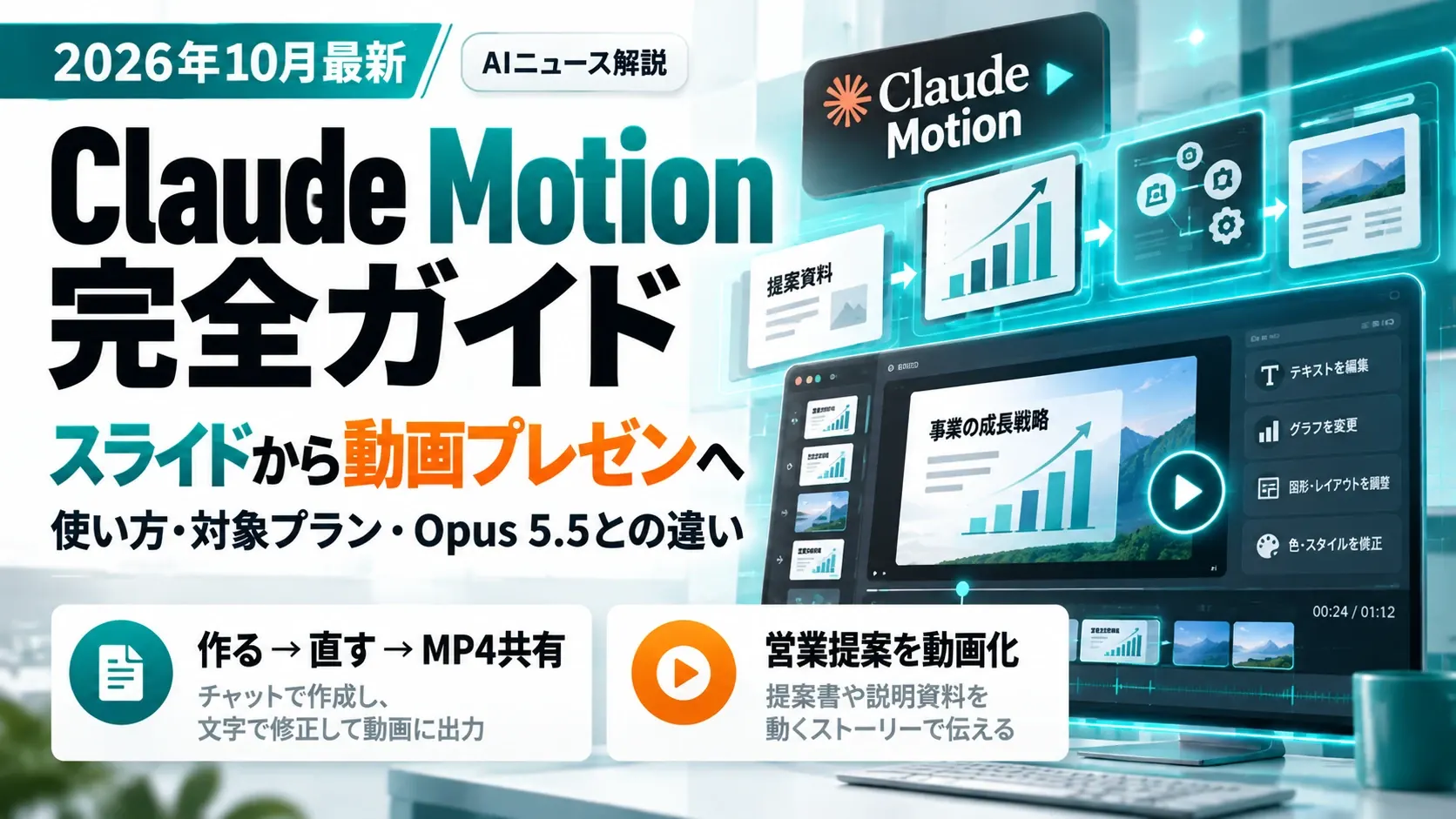
- Claude Motionは、Claudeに頼むと説明用の短いアニメーションを作り、MP4で書き出せる機能です。2026年10月8日にベータ版として公開されました。
- 動画生成AIとは仕組みが違います。映像を生成せず、文字・グラフ・図形・画像をコードで動かすので、数字や言葉、タイミングを1か所だけ直せます。実写や人物は作れません。
- 使えるのはTeam・Enterpriseプランです。Teamは最初から有効、Enterpriseはオーナーが「Organization settings > Artifacts」で有効にします。
- 営業で効くのは動画プレゼンです。まだ形のない提案を動きで見せる、商談後に3分で伝わる動画を送る、新しいメンバーへの説明に使う。静的なスライドでは伝わりにくかった提案を、相手が「感動する提案」に変える道具になります。
- まず試すならMotion、型を作って量産したり自社の仕組みに組み込んだりするならOpus 5.5で自作、という使い分けが目安です。
「この提案、スライドだと伝わりきらない」。営業の現場で、そう感じたことはないでしょうか。工事の順番、システム導入後の業務の流れ、サービスを入れたあとの1年間の変化。動きや時間の流れがある話ほど、矢印と番号を並べたスライドでは伝わりにくくなります。
2026年10月8日、Anthropicはこの悩みにそのまま応える機能を出しました。説明用のアニメーションを作るClaude Motionです。発表には、こう書かれています。「動きで見せたほうが伝わるアイデアも、たいていはまた1枚の静的なスライドになってしまう」(Claudeの発表)。
この記事では、Claude Motionの使い方と対象プランを公式のヘルプと発表で確認したうえで、営業の動画プレゼンにどう使うかを中心に解説します。カトルセはこれまで、Motionと同じ「コードで動画を書く」方式で、提案や社内説明の動画を作ってきました。その経験から言えることもお伝えします。
1. Claude Motionとは ── 動画を「生成」せず、コードで動かす
Claude Motionは、チャットで頼むと、説明用の短いアニメーションをClaudeが作る機能です。公式ヘルプは用途の例として、全社会議向けの説明動画、取締役会の資料に入れる動くグラフ、新しいお客様向けの製品の操作説明を挙げています(Claudeヘルプセンター「Get started with Claude Motion」)。
いちばん大事なのは仕組みです。Motionは動画生成のモデルを使いません。Claudeがコードを書き、そのコードが文字・グラフ・図形・画像を動かします。再生すると短い動画のように見えますが、中身はコードです。
一言で言えば、動画生成AIは「映像を描く」、Claude Motionは「資料を動かす」です。そのため、得意・不得意がはっきり分かれます。
- 得意:数字・文言・図形・グラフを、指定したとおり正確に動かすこと。1つの単語、1つの数字、1つのタイミングだけを直すこと
- できない:実写のような映像や人物を作ること(ヘルプに明記されています)
作ったアニメーションは「アーティファクト」(Claudeが会話の中で作る成果物)の一種として、Artifactsタブに保存されます。Claudeではあわせて、データをダッシュボードにするClaude Dashboardsもベータ版になり、Docs・Slides・Designは正式版になりました。同じ月のほかの発表は「2026年10月の新AIモデルまとめ」にまとめています。
※ 画面の表記(Output、Artifacts、Export、Shareなど)は、日本語版のヘルプでも英語のまま案内されているため、この記事でも英語で書きます。
2. 対象プランと有効にする方法
2026年10月24日時点で、Claude MotionはTeamプランとEnterpriseプランのベータ版です。ヘルプの対象はこの2つで、Free・Pro・Maxでは使えません。
| プラン | Claude Motion | はじめの状態と設定 |
|---|---|---|
| Free・Pro・Max | 対象外 | ヘルプの対象はTeamとEnterpriseのみ |
| Team | 使える(ベータ) | 最初から有効。オーナーが「Organization settings > Artifacts」でオン・オフを切り替えられる |
| Enterprise | 使える(ベータ) | 最初は無効。オーナーが「Organization settings > Artifacts」で有効にする。カスタムロールで、使える人を特定のグループに絞れる |
設定できるのは、TeamとEnterpriseのオーナー(Owner・Primary Owner)です。Enterpriseで「営業部だけ先に試す」といった進め方をしたい場合は、カスタムロールでグループを絞ってから有効にすると、社内の混乱を抑えられます。
料金について:Motion専用の追加料金は案内されていません。ヘルプには、ほかの作業と同じくプランの使用量に含まれること、長く複雑なアニメーションほど通常のメッセージより多くの使用量を使うことが書かれています。プランそのものの料金はClaudeの料金ページで確認してください。
3. 使い方:作る(3通り)→ 直す(2通り)→ 書き出し・共有
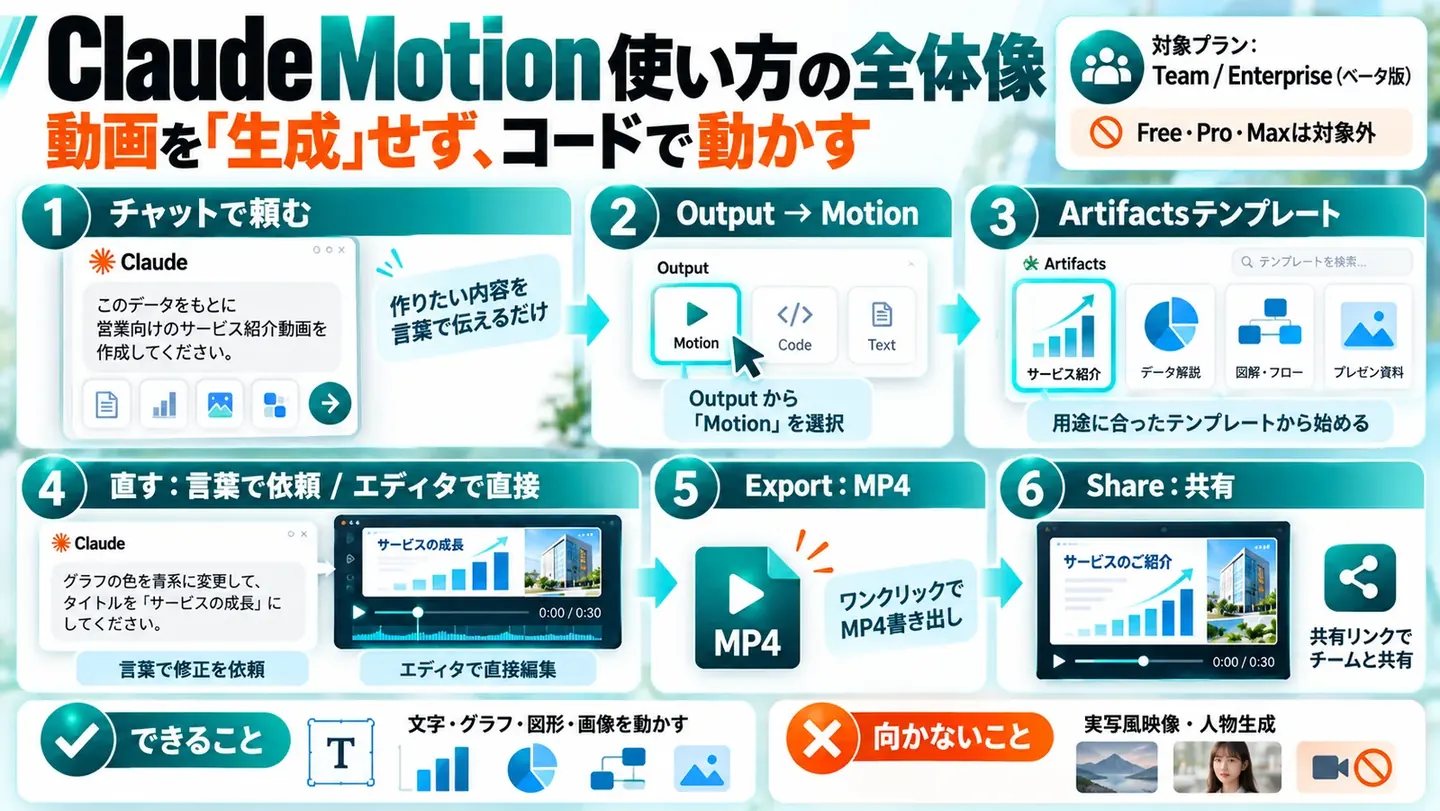
作る:入り口は3つ
- チャットで頼む:いつものチャットで「この四半期レポートを、全社会議向けの30秒の説明動画にして」のように頼みます。ヘルプには「営業キックオフ向けに、料金プランの比較をアニメーションにして」という例も載っています。
- 入力欄の「Output」から「Motion」を選ぶ:メッセージの入力欄で「Output」を選び、「Motion」を指定してから依頼します。動画で作ることをはっきり伝えたいときに使います。
- Artifactsタブのテンプレートから:Artifactsタブを開き、Motionのテンプレートを選んで、作りたいアニメーションを説明します。
ヘルプが勧めるコツは2つです。1つは、誰が見るか・どこで流すか・だいたい何秒かを伝えること。もう1つは、使ってほしいレポート・データ・画像を添付することです。添付すれば、Claudeの想像ではなく自社の資料からアニメーションが作られます。
たとえば営業で使うなら、次のような頼み方になります。
添付の提案書(PDF)をもとに、お客様の役員の方に向けた約60秒の説明アニメーションを作ってください。
・見る人:商談に出ていない役員。まだ当社のことを知らない
・流す場所:担当者がメールで送り、パソコンで見てもらう
・伝えたいこと:導入前と導入後で、月末の締め作業がどう変わるか
・数字は資料の値をそのまま使い、資料に無い数字は入れない
・最後の場面は「次回の打ち合わせで決めたいこと」3点で終える
直す:言葉で頼むか、エディタで直接
- Claudeに頼む:チャットで「2つ目の場面をゆっくりにして」「第3四半期の数字を18%に変えて」のように伝えます。
- エディタで直接直す:エディタを開いて、自分で調整します。
どちらの場合も、コードで作られているので、直したところ以外はそのまま残ります。動画生成AIでよくある「1か所直したら全体が別物になった」が起きにくいのが、営業資料として使ううえでの大きな利点です。
書き出し・共有
- 書き出し:「Export」を押してMP4を選びます。MP4にすれば、メールに添付する、提案資料に埋め込む、商談の画面共有で流す、といった普段の使い方ができます。
- 共有:作ったアニメーションは、最初は作った本人だけが見られます。共有するときは、開いて「Share」を押します。発表によると、管理者が許可していれば、社外の人や、リンクを知っている人にも共有できます。
- 続きの編集:発表によると、Adobe・Descript・HeyGen・Higgsfield・invideo・Luma AI・Runwayで開いて続きの編集ができ、CanvaとCaptionsにも近く対応する予定です。
4. できること/できないこと
公式情報から言える範囲を、営業で使う目線で整理します。
| できること | できないこと・向かないこと | |
|---|---|---|
| 表現 | 文字・グラフ・図形・画像を動かす説明アニメーション | 実写のような映像、人物(動画生成モデルを使わないため) |
| 修正 | 1つの単語・数字・タイミングだけを直す。チャットでもエディタでも | 撮影した映像そのもののカット割りや色の調整(それは動画編集ソフトの仕事) |
| 素材 | レポート・データ・画像を添付して、自社の中身から作る | 添付していない事実を正しく補うこと(中身は人が確認する) |
| 書き出し・共有 | MP4で書き出す。Shareで共有。管理者が許可すれば社外にも | Free・Pro・Maxでの利用(2026年10月24日時点) |
| 続きの編集 | Adobe・Descript・Runwayなどの編集ツールで仕上げる | ― |
なお、ヘルプには動画の長さの上限は書かれていません。公式の例は「30秒の説明動画」で、長く複雑なほど使用量を多く使う、という案内です。最初は30秒〜1分程度から試すのが無難です。
5. 動画プレゼンで提案を変える ── 営業の現場での使いどころ
ここからがこの記事の本題です。Claude Motionを、社内の説明だけでなく営業の動画プレゼンに使うと何が変わるのか。カトルセが同じ「コードで動かす」方式で提案動画を作ってきた経験から、使いどころを整理します。
※ カトルセの事例は、Claude Code(Claude Opus 5.5)で作ったものです。Claude Motionで作ったものではありませんが、文字・図・数字をコードで動かすという仕組みは同じです。
静的なスライドと、動画プレゼンの違い
スライドが悪いわけではありません。問題は、商談の外で読まれるときです。提案書は、担当者の手を離れて社内で回覧されます。決裁する人の多くは商談に出ていません。スライドに書けるのは「結論」と「図」までで、営業が口で補っていた「順番」と「変化」は抜け落ちます。
| 静的なスライド | 動画プレゼン | |
|---|---|---|
| 伝わる順番 | 読む人まかせ。結論だけ拾われることも多い | 見せる順番を、作る側が決められる |
| 時間・工程・変化 | 矢印と番号で表す | 実際に動いて見える |
| 商談に出ていない人 | 営業の口頭の補足が届かない | 説明ごと社内に回る |
| 見る側の負担 | 読み込む時間がいる | 数分、流しておけば伝わる |
相手が「感動した」と言ってくれる提案には、共通点があります。自分たちの話を、自分たちより分かりやすく言葉にしてもらえたことです。カトルセでも、提案資料を見たお客様から「資料の言語化が素晴らしすぎて、感動しました」と言っていただいたことがあります(生成AIで作った提案資料の事例)。動画プレゼンは、その「言語化」に動きと時間を足せる方法です。相手の未来を、相手が頭の中で組み立てる前に見せられます。
営業の現場での4つの使いどころ
商談の前に「デモ」を見せる
ヒアリングの前に、仮の完成形を動きで見せます。相手は「これなら、うちではこうしたい」と具体的に話し始めます。
カトルセの例:解体工事の見積もりを3Dで見せるデモ
提案のあとに「3分の動画」を送る
商談の議事録から、相手に刺さった点だけを抜き出して動画にします。担当者が社内で回せる「説明役」になります。
カトルセの例:宿泊業のお客様への提案
自社の営業メンバーに説明する
自社のサービスや仕組みの説明を動画にしておくと、新しく入ったメンバーが同じ理解にそろいます。
カトルセの例:自社CRMのPR動画
サービス紹介を「型」で量産する
よく聞かれる質問ごとに、同じ見た目の短い動画をそろえます。1本ずつ作るのではなく、型から作ります。
カトルセの例:ホワイトボードアニメの紹介動画
① 商談の前に、デモを作って見せる
カトルセ代表の橋本は、解体工事の見積もりを3Dで見せるデモを、商談のヒアリングの前に作って見せました。反応はかなり好評でした。経緯と投稿は、Opus 5.5の動画制作の記事(建築での使い方の章)で公開しています(橋本のXの投稿)。
ここで伝えたいのは、「ヒアリングしてから作る」から「作ってからヒアリングする」へ順番が変わることです。白紙の状態で「何かお困りごとは?」と聞いても、相手はうまく答えられません。仮の完成形が目の前で動いていると、「ここはうちだと違う」「この数字が見えるなら判断が早くなる」と、具体的な話が一気に出てきます。作る手間が小さくなった今だからこそできる進め方です。
② 提案のあとに、3分で伝わる動画を送る
宿泊業のお客様への提案では、商談の議事録から、相手に刺さっていた内容を抜き出し、3分程度で伝わる動画にまとめました。
ポイントは、提案書の要約を動画にしたのではないことです。議事録を読み直すと、相手が身を乗り出した話題、何度も確認された数字、「それは社内で説明しにくい」と言われた点が見えてきます。動画にするのは、そこだけです。担当者が上司や現場に転送したとき、営業がその場にいなくても、商談の熱量に近いものが伝わります。
Claude Motionで同じことをするなら、議事録と提案書を添付して、次のように頼む形になります。
添付の議事録と提案書をもとに、3分程度の説明アニメーションを作ります。
いきなり作らずに、まず次を出してください。
1. 議事録の中で、お客様が強く反応した点(発言を引用して3つ)
2. その3点だけで組み立てた場面の一覧(場面ごとの秒数・見せるもの・表示する文字)
3. お客様の社内で、この動画を見る人の想定と、その人が最後に知りたいこと
数字・固有名詞は議事録と提案書にあるものだけを使ってください。
場面の一覧を確かめてから「では、この一覧で作ってください」と頼むと、手戻りが減ります。議事録を使う場合は、社外の方の発言が含まれるため、扱いのルール(どのAIに入れてよいか)を社内で決めておいてください。
③ 新しい営業メンバーに、自社の仕組みを伝える
カトルセは、自社で作って運用している営業ツール(CRM)のPR動画を作りました。社外向けに作ったものですが、新しく入った営業メンバーが仕組みを理解するのにも役立ちました。動画と投稿はOpus 5.5の動画制作の記事で公開しています。
動画プレゼンはお客様向けだけのものではありません。自社の商材を、新人もベテランも同じ順番・同じ言葉で説明できるようになることは、提案の品質をそろえることにつながります。営業担当者によって提案の品質がばらつく問題は、トップ営業の思考をAIで標準化する方法でも詳しく扱っています。
④ 型を作って、サービス紹介をそろえる
カトルセのサービス紹介動画(ホワイトボードアニメ)は、Claudeのスキルで見た目と構成の「型」を作り、2本目からは1本約1時間で作れるようになりました。最初の型づくりに半日かかっています。全工程は紹介動画を1本1時間で作るAI動画制作の実例にまとめました。
商談でよく受ける質問ごとに短い動画をそろえておけば、営業は「その話は、この動画が分かりやすいです」と送るだけで済みます。
動画プレゼンを作るときの3つの原則
- 見る人を1人に決める:「お客様」ではなく、「商談に出ていない役員」「現場の責任者」のように1人に決めます。Motionのヘルプが「誰が見るか」を伝えるよう勧めているのも同じ理由です。
- 1場面に1メッセージ:スライドの文字をそのまま動かすと、読み切れない動画になります。1つの場面で言うことは1つにします。
- 最後は「次に決めること」で終える:感心して終わる動画より、次の打ち合わせの議題がはっきりする動画のほうが、商談は前に進みます。
6. Opus 5.5で自作する方法との使い分け
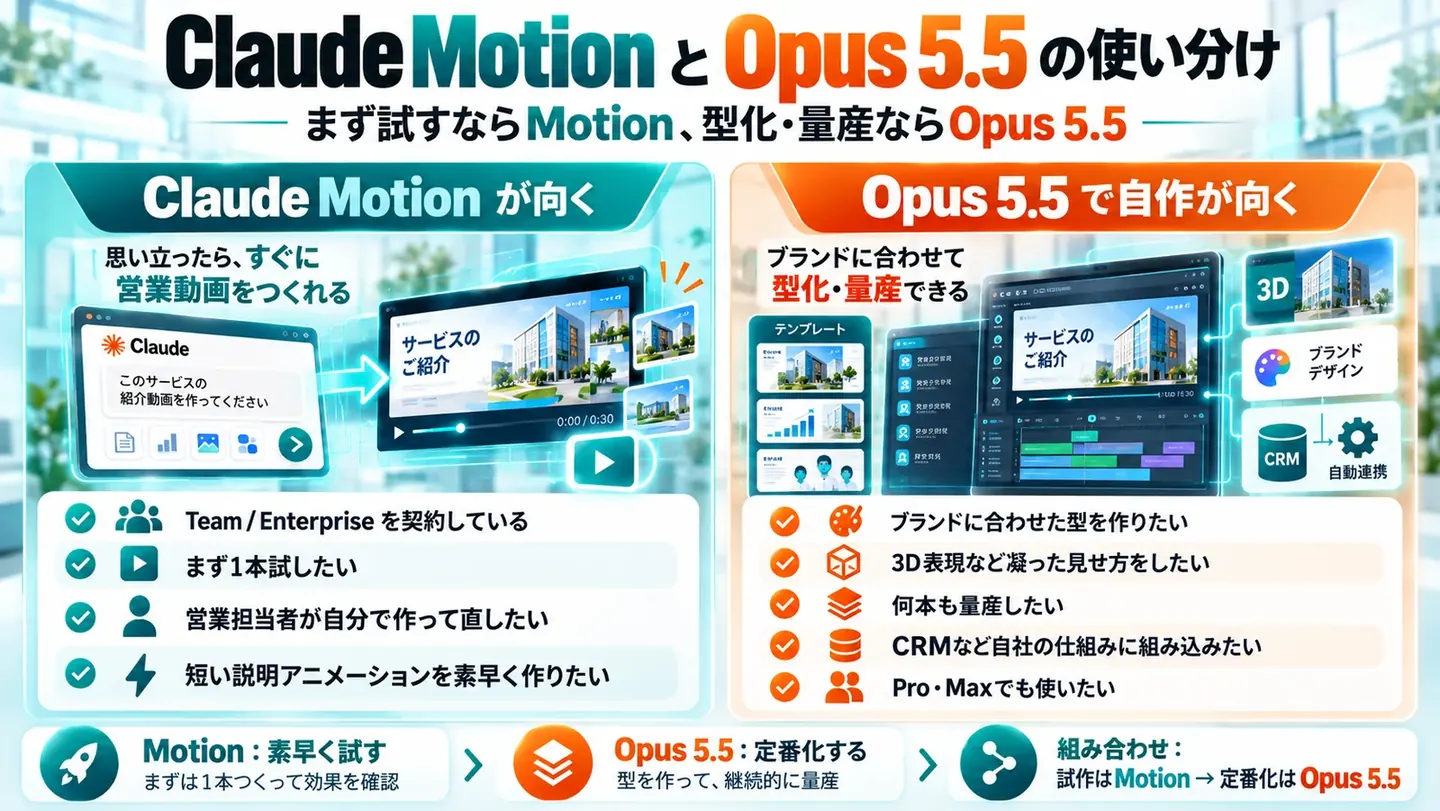
Claude Motionと、Claude Code・APIでOpus 5.5にコードを書いてもらって動画を作る方法は、どちらも「映像を生成せず、コードで動かす」点で同じです。違いの詳細と比較表は、Opus 5.5の動画制作の記事の「Claude Motionとの違いと使い分け」にまとめています。ここでは営業で使う目安だけを挙げます。
- Claude Motionが向く:TeamかEnterpriseを契約していて、まず1本試したいとき。営業担当者が自分で作って、自分で直したいとき。
- Opus 5.5で自作が向く:自社のブランドに合わせた型を作って何本も作りたいとき。3Dの表現など凝った見せ方をしたいとき。Pro・Maxプランで使いたいとき。CRMなど自社の仕組みに組み込みたいとき。
実際には「Motionで試して、定番にしたいものだけ型にして自作する」という組み合わせが現実的です。
7. 注意点
- 使用量:Motionはプランの使用量に含まれ、長く複雑なアニメーションほど多く使います。チームで一斉に試すと、ほかの業務の使用量を圧迫することがあります。最初は短いものから始めます。
- ベータ版であること:2026年10月時点ではベータ版です。対象プランや画面は変わる可能性があります。お客様に出す前に、書き出したMP4を自分で通して見てください。
- 社外への共有:「Share」で社外やリンクを知っている人に共有できるかは、管理者の設定しだいです。営業が勝手にリンクを社外に出せる状態にしてよいか、先に社内で決めておきます。迷う場合は、MP4で書き出して、普段の資料と同じ経路で渡すのが安全です。
- 中身の正確さは人が確認する:数字・金額・納期・効果の見込みは、必ず人が元の資料と照らし合わせます。動画は説得力が強い分、間違いも強く伝わります。「導入すれば○%削減」のような表現は、根拠のある数字だけにします。
- 素材の権利:添付するロゴ・写真・図版・フォントは、使ってよいものか確認します。お客様のロゴや資料を使う場合は、相手の了承を取ってからにします。
- 議事録の扱い:議事録にはお客様の発言や社外秘の情報が含まれます。法人向けプランで使い、社内のルールで入れてよい情報かを確かめます。
8. カトルセの支援:動画プレゼンづくりを、研修と伴走で
Claude Motionで「作る」ことは簡単になりました。難しいのは、何を伝えるかを決めることです。議事録のどこが相手に刺さっていたのかを読み取り、見る人を1人に決め、1場面1メッセージに組み立てる。ここは道具ではなく、営業の考え方の問題です。
カトルセは、この「伝える中身を組み立てて、動画プレゼンにする」ところを、研修と伴走で支援しています。
- 営業向けの研修:生成AI×営業実務研修では、商談準備、議事録からのまとめ、提案書の構成づくり、提案資料のビジュアル化までを、自社の商材を題材に演習します。動画プレゼンづくりを題材に組み込むご相談も承ります。職種別AI研修シリーズ(全9講座・各11時間)。受講料は全講座共通で1名あたり36万円(税抜)。ライブ形式(対面/オンライン同時双方向)のため人材開発支援助成金の活用をご検討いただけます。支給の可否は都道府県労働局の審査で決まります。申請手続きは社会保険労務士の独占業務のため、必要な場合は提携社労士をご紹介します。
- AI顧問(伴走):AI顧問では、実際の商談を題材に、議事録から動画プレゼンを作るまでを一緒に進めます。Claude Motionを試すか、Opus 5.5で型を作るかの判断や、社内のルールづくりもご相談いただけます。
- 無料相談:「うちの商材だと、どの場面を動画にすると効くか」から一緒に考えます。お問い合わせからご連絡ください。
研修全体の考え方は法人向け生成AI研修のページで紹介しています。法人研修の受講者は累計2,000名以上です。営業部門でのAI活用の全体像は、営業部門の生成AI活用事例にまとめています。
よくある質問
Claude Motionは無料プランやProプランで使えますか?
2026年10月24日時点では使えません。ヘルプセンターでは、Claude MotionはTeamプランとEnterpriseプランのベータ版と案内されています。Pro・Maxプランで同じように説明動画を作りたい場合は、Claude CodeでOpus 5.5にコードを書いてもらい、動画にする方法があります。
Claude Motionで実写や人物の動画は作れますか?
作れません。Claude Motionは動画生成のモデルを使わず、文字・グラフ・図形・画像をコードで動かす仕組みのため、実写のような映像や人物は作らないと案内されています。その代わり、数字や言葉、タイミングを1か所だけ正確に直せます。
作った動画をお客様など社外の人に見せられますか?
見せられます。「Export」でMP4に書き出せば、メールや提案資料で渡せます。「Share」での共有は最初は作った本人だけが見られる状態で、管理者が許可していれば社外の人やリンクを知っている人にも共有できます。社外に出す前に、数字と素材の権利を人が確認してください。
動画プレゼンは、どんな商談で効果がありますか?
工事の手順やシステム導入後の業務の流れなど、時間や変化を伴う提案で特に効果があります。また、決裁する人が商談に出ていない場合、担当者が社内に回せる3分程度の動画は、営業がいなくても提案の要点を伝える役目を果たします。
まとめ ── 「伝わらないスライド」を、動画プレゼンに変える
- Claude Motionは、資料を動かす機能です。映像を生成せず、文字・グラフ・図形・画像をコードで動かし、MP4で書き出せます。1か所だけ直せるのが強みで、実写や人物は作れません。
- 使えるのはTeamとEnterprise(ベータ)。Teamは最初から有効、Enterpriseはオーナーが「Organization settings > Artifacts」で有効にします。使用量はプランに含まれます。
- 営業での本命は動画プレゼンです。商談前のデモ、提案後の3分動画、社内メンバーへの説明、サービス紹介の型。営業がいない場所でも提案が伝わり続ける状態を作れます。
- まずMotionで試し、定番は型にする。量産や自社の仕組みへの組み込みは、Opus 5.5での自作が向きます。
相手が「感動する提案」は、道具だけでは生まれません。相手の話を誰よりも深く聞き、それを相手より分かりやすく見せる。動画プレゼンは、その仕事の手間を大きく下げてくれます。
次の提案を、1本の動画にしてみる
まずは、直近の商談の議事録を1つ選び、「相手が強く反応した点を3つ」だけAIに抜き出させてみてください。そこが動画プレゼンの台本の出発点です。自社の商材でどう組み立てればよいか迷ったら、無料相談でお気軽にご相談ください。
参考
- Claude「Build live dashboards and animate explainers with Claude」(2026年10月8日)
- Claudeヘルプセンター「Get started with Claude Motion」(日本語版)
- Claudeの料金ページ
※ 本記事は2026年10月24日時点で確認した公式の発表・ヘルプセンターの情報にもとづいています。Claude Motionはベータ版のため、対象プラン・画面・機能は変わることがあります。導入を判断する際は、公式ページをご確認ください。カトルセの事例はClaude Code(Claude Opus 5.5)で制作したもので、Claude Motionで制作したものではありません。本記事に登場する製品名・サービス名は、それぞれの提供元の商標または登録商標です。