
NotebookLM(Gemini Notebook)の使い方・料金【2026年11月】―― 名称変更で何が変わったか・無料でどこまで使えるか・業務での使い方とMicrosoft 365との併用
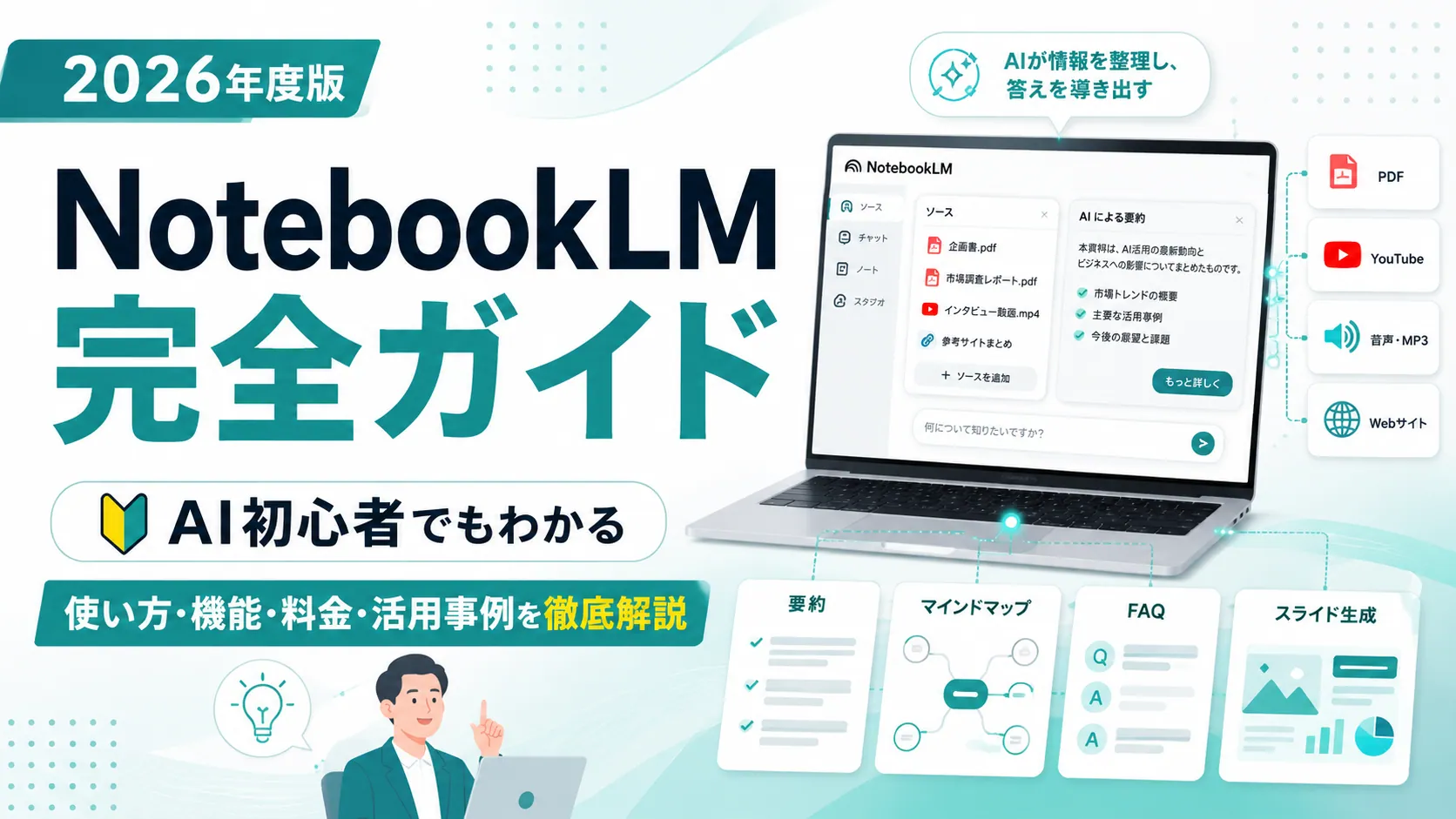
無料相談 / Gemini Notebook・NotebookLM活用
「NotebookLM(Gemini Notebook)を社内でどう使えばいいかわからない」を、自社資料を使った実践型研修で解決。入れてよい資料の線引きから、業務への定着まで伴走します。
無料で相談する →- NotebookLMは2026年7月16日に「Gemini Notebook」へ名称変更されました。サービス終了ではなく同じ製品で、これまでのノートブックも資料もそのまま使えます。
- 中身は「入れた資料だけを根拠に、出典付きで答えるAIノート」のまま。名称変更と前後して、コードを動かすデータ分析、Word・Excel・PowerPoint形式での書き出し、Geminiアプリとの同期が加わりました。
- 料金は無料から。2026年9月2日から個人向けの上限は「5時間ごとに回復する使用量制」に変わり、以前の「1日50回」といった数え方ではなくなりました。有料のGoogle AI Plusで2倍、Proで4倍まで広がります。
- 使い方のコツは今も「1ノートブック=1テーマ」と「引用元の原文を確かめる」の2つ。Microsoft 365の会社でも、資料の読み込みとOffice形式の書き出しで併用できます。
はじめに:名前が変わっても、やることは同じ
「NotebookLMの名前が変わったらしいけれど、今までのものは使えるのか」「Gemini Notebookとは何が違うのか」。2026年7月以降、研修や商談の場でよく聞かれる質問です。結論から言うと、NotebookLMとGemini Notebookは同じ製品です。Googleが7月16日に名前を変え、あわせて機能を増やしました。
この記事を最初に書いたのは2026年6月、展示会「AI NATIVE EXPO」に出展した直後でした。ブースで「NotebookLMでスライドを作るプロンプト集」をお配りしていたのですが、NotebookLMを知っている来場者は体感で1割ほど。ChatGPTはほぼ全員がご存じだったのに、です。「初心者目線で最初の一歩から伝える解説が足りない」と感じたのが出発点でした。
その後、名称変更があり、料金の上限の数え方も変わりました。そこで2026年11月時点の情報で全体を書き直し、当サイトの「NotebookLMの使い方ガイド」と「Gemini Notebookへの名称変更」の記事の内容もこの記事にまとめました。名称変更で何が変わったか、使い方、料金、業務での使い方、Microsoft 365との付き合い方まで、この1本で分かるようにしています。
※ 本記事の機能・提供範囲・利用上限は、Googleの公式ブログ(blog.google)とMicrosoftの公式ドキュメントで2026年10月31日/11月1日に確認した内容です。Googleのヘルプページと料金ページはこの日に開けなかったため、日本円の月額や細かい上限の数値は載せていません。契約前に公式の表示で確認してください。
NotebookLM(Gemini Notebook)とは?30秒でわかる要点
NotebookLMは、Googleが提供するAIノートです。PDFやGoogleドキュメントなどの資料を「ソース」として登録すると、その資料の中身だけを根拠に、質問に答えたり、要約や資料を作ったりします。回答には引用番号が付き、押すと根拠になった原文の箇所を確認できます。
| 項目 | 内容(2026年11月時点) |
|---|---|
| 提供元 | |
| 名称 | Gemini Notebook(2026年7月16日にNotebookLMから改称)。読み方は「ジェミニ ノートブック」 |
| 利用者 | Googleによると3,000万人以上、60万以上の組織が利用(2026年7月の発表) |
| 料金 | 無料で利用可。Google AI Plus/Pro/Ultra(有料のAIプラン)で上限が広がる |
| 登録できる資料 | PDF、Googleドキュメント・スライド・スプレッドシート、Word(.docx)、画像、WebページのURL、YouTube動画など |
| 主な機能 | 出典付きの質問回答、要約・レポート、音声解説、動画解説、マインドマップ、スライド、クイズ・フラッシュカード、表の作成、Webでの資料探し |
ChatGPTのような汎用AIとの一番の違いは、答えの根拠になる範囲を自分で決められることです。汎用AIは学習した知識やWeb検索から答えるため、社内資料についての質問には答えられず、もっともらしい誤り(ハルシネーション)も起こります。NotebookLMは登録した資料に基づいて答え、根拠をその場で確かめられるので、仕事の資料を扱う用途に向いています。
たとえば、次のような使い方ができます。
- 100ページのPDFや調査レポートの要点を短くまとめる
- 会議の議事録から決定事項と宿題を抜き出す
- 社内規程やマニュアルを入れて「どこに書いてある?」に答えさせる
- 複数の資料を比べて、違いを表にまとめる
- 研修資料から復習用のクイズや音声解説を作る
「Gemini Notebook」への名称変更で何が変わったか
Googleは2026年7月16日の公式ブログで、NotebookLMをGemini Notebookへ改称すると発表しました。ポイントは次の3つです。
- 同じ単体の製品のまま:Googleは「同じ単体の製品」と説明しており、「調べものの道具」としての位置づけは変わりません。名前とロゴが変わっただけで、これまでのノートブックや資料を開いて使い続けられます。
- Googleの他のサービスとつながる:Geminiアプリの中でもノートブックを作ったり開いたりでき、Geminiアプリと単体のGemini Notebookの間で内容が同期されます。Google検索のAIモードからノートブックを使えるようにする計画も示されています。
- ノートブックごとに「安全なクラウド上のコンピューター」:Gemini Notebookが自分でコードを書いて動かし、資料に基づいた集計やグラフ作りまでできるようになりました。発表時点ではGoogle AI Ultraと、AI Ultra Access/AI Expanded Accessを持つGoogle Workspaceの法人契約から提供され、Proの利用者にも数週間かけて広げるとされていました。
| 項目 | 名称変更前(NotebookLM) | 名称変更後(Gemini Notebook) |
|---|---|---|
| 中心の役割 | 入れた資料の要約・質問回答 | 資料の読解に加え、データ分析・資料作成まで |
| Geminiとの関係 | 別の製品として使う | Geminiアプリとノートブックが同期 |
| データ分析 | 資料に書かれた数字を読む | コードを動かして集計・グラフ化 |
| 書き出し | 要約、音声、動画、学習用の教材 | 上記に加えてWord・Excel・PowerPoint・PDF・CSVなど |
ブラウザで開くアドレスは、Googleの公式ブログでは notebook.google が案内されています。この記事では、検索でよく使われている「NotebookLM」と新しい「Gemini Notebook」の両方の名前で説明します。
2026年6〜10月の主なアップデート
名称変更の前後から、機能の追加が続いています。業務で関係の深いものを中心に、Googleの公式ブログで発表された順に並べます。
| 発表日 | 内容 |
|---|---|
| 2026年6月8日 | チャットの強化。コードを動かす機能と、グラフ(png・svg)、文書(PDF・docx・Markdown・テキスト)、画像、CSV・JSON、Excel(xlsx)、PowerPoint(pptx)での書き出しを追加。Google検索で資料を探してノートブックに足すこともできるように |
| 2026年7月16日 | NotebookLMからGemini Notebookへ改称。Geminiアプリとの同期 |
| 2026年8月27日 | Expert Intelligence。Google Play ブックスで購入した対象の電子書籍を資料として追加できる(日本の書籍が対象かは未確認) |
| 2026年8月28日 | 利用上限の数え方を変更。個人向けアカウントで9月2日から、5時間ごとに回復する使用量制へ(料金と上限で詳しく説明) |
| 2026年9月15日 | 学習向けの機能と新しい画面。スマホアプリでノートブックと声で会話(まずAI Ultraから)、スマホアプリの録音機能、約60秒の「ショート動画解説」(80以上の言語)、クイズの出題形式の追加など |
| 2026年10月19日 | スライドと動画解説を「相談しながら作る」流れ。作る前に構成案を確認して直せる(スライドの作り方で説明) |
| 2026年10月29日 | 教科書の追加。米国とインドの提供元の教科書を無料で資料にできる(学生向け) |
このほか、2025年11月にWebで資料を集める「Deep Research」とWord・画像などの対応形式の追加、2025年12月に資料から表を作ってGoogleスプレッドシートへ書き出す「データテーブル」、2026年3月にアニメーションを使った「シネマティック動画解説」が発表されています。
基本の使い方:3ステップで始める
特別な設定はいりません。Googleアカウントがあれば、ブラウザやスマホアプリからすぐに始められます。会社の資料を扱うなら、個人のアカウントではなく、会社が管理するGoogle Workspaceのアカウントを使ってください(理由は法人利用の注意点で説明します)。
STEP 1:ノートブックを作り、資料を入れる
「新規作成」でノートブックを作り、資料をドラッグ&ドロップします。ノートブックは「テーマごとの資料箱」です。PDF、Googleドキュメント、WebページのURL、YouTube動画などを混ぜて登録できます。
最初に意識したいのが「1ノートブック=1テーマ」の原則です。「A社向け提案」「社内規程」「〇〇市場の調査」のように分けてください。関係のない資料を混ぜると、回答の根拠がぼやけて精度が下がります。最初は5件ほどの資料から始め、回答の質を確かめながら増やすのがおすすめです。
手元に資料がない場合は、資料を追加する画面でWeb検索を選ぶと、テーマに合うWebページを探して候補を出してくれます。短時間で探す「Fast Research」と、時間をかけて調べてレポートにまとめる「Deep Research」があり、見つかったページや報告書をそのままノートブックに追加できます。
STEP 2:質問して、引用元を確認する
画面の入力欄に日本語で質問します。ただ「要約して」と頼むより、目的・読む人・出力の形を伝えると答えの質が上がります。
| 目的 | そのまま使える質問の例 |
|---|---|
| 要約 | この資料群の要点を、経営層向けに5点で要約してください。最後に実務で取るべき行動を3つ挙げてください |
| 比較 | AプランとBプランの違いを、費用・納期・体制の3つの観点で表にしてください |
| 議事録 | この議事録から、決定事項・未決事項・宿題・担当者・期限を整理してください |
| FAQ化 | このマニュアルをもとに、質問・回答・該当するルール・注意点の4列で社内FAQの表を作ってください |
| 研修 | この研修資料から、選択式5問・記述式5問の復習クイズを作り、答えと解説も付けてください |
回答には引用番号が付きます。番号を押すと根拠になった原文が表示されるので、数字・固有名詞・契約条件など、間違えると困る情報は必ず原文を確認してください。出典付きとはいえ、要約しているのはAIです。最後の確認は人の仕事です。
STEP 3:成果物を作って保存する
良い回答はメモとして保存できます。「Studio」の欄からは、レポート、音声解説、動画解説、マインドマップ、スライド、クイズなどを資料から作れます。会議前の予習資料や、新しく担当になった人への引き継ぎ資料を短時間で用意できるのは、この機能のおかげです。
できること一覧(2026年11月時点)
| 機能 | できること | 業務での使いどころ |
|---|---|---|
| チャット | 資料に基づく質問回答。引用元に飛べる | 規程の確認、契約書・提案書の読み込み |
| Web調査 | Fast Research/Deep Researchで資料を探して追加 | 市場調査・競合調査の初動 |
| コードの実行 | 資料の数字を集計し、グラフや表を作る | 売上データの集計、アンケートの分析 |
| ファイルの書き出し | PDF・docx・xlsx・pptx・CSV・画像など | 報告書や会議資料のたたき台 |
| データテーブル | 資料から表を作り、Googleスプレッドシートへ書き出す | 議事録から宿題一覧、競合の価格比較 |
| 音声解説 | 2人の話し手が資料を解説する音声 | 移動中のインプット、研修の予習 |
| 動画解説 | スライド形式の動画、シネマティック動画、約60秒のショート動画 | チームへの共有、教材づくり |
| スライド | 資料からスライドを作り、PowerPoint形式でも書き出せる | 社内共有・提案の下書き |
| マインドマップ | 資料の論点を枝分かれの図で表示 | 長いレポートの全体像をつかむ |
| クイズ・フラッシュカード | 理解度チェックの問題や暗記カードを作る | 研修後の復習、新人教育 |
使い分けの目安は「自分のインプットは音声解説、チームへの共有は動画解説、全体像の把握はマインドマップ」です。60ページの調査レポートなら、まずマインドマップで全体像をつかみ、細かいところは移動中に音声解説で補う、という2段構えにすると、机で資料を読む時間を大きく減らせます。
なお、新しい機能はプランや地域によって順番に提供されます。自分の画面にまだ無い機能があっても故障ではありません。
スライド・動画解説を「相談しながら」作る(2026年10月〜)
2026年10月19日、Googleはスライドと動画解説の作り方を変える更新を発表しました。これまでは指示を出すと一気に完成品ができましたが、今は途中で中身を確認して直せます。
- チャットで依頼する:「この資料から役員向けのスライドを作って」と頼むと、資料をもとに入れるべき話題を提案してくれます。
- 内容と見た目を指示する:話題を確認したうえで、見せ方やデザインの方向を伝えます。
- 構成案を確認する:「Review」をオンにすると、スライドなら構成案、動画なら台本のメモを先に確認できます。「冒頭に結論のまとめを入れて」「この場面の順番を入れ替えて」といった直しを、作り始める前に伝えられます。
- 作成を進める:確認が済んだら「Proceed」で完成品を作ります。急ぐときは確認を飛ばして、これまでどおり一気に作ることもできます。
スライドはPowerPoint形式で書き出せるので、「Gemini Notebookで構成と初稿 → PowerPointで自社のテンプレートに合わせて仕上げ」という流れが現実的です。提案書や役員会資料のように見た目の決まりが厳しい資料ほど、最後の仕上げは人とPowerPointに任せるほうが早く終わります。
無料でどこまで使える?料金と上限(2026年11月時点)
NotebookLM(Gemini Notebook)は無料で始められ、有料プランとの違いは主に「使える量」です。2026年9月に、この量の数え方が変わりました。
9月2日から「5時間ごとに回復する使用量制」に
Googleは2026年8月28日の公式ブログで、個人向けアカウントの上限を、9月2日からWeb版・スマホアプリで順次変えると発表しました。
- 回復の間隔:上限は1日ごとではなく、5時間ごとに回復します。使い切っても、その日のうちに作業を続けやすくなりました。
- 数え方:質問の複雑さ、会話の長さ、資料の数、使う機能によって、消費する量が変わります。重い機能をたくさん使うほど早く上限に近づきます。
- 上限に近づいたとき:画面に使用量が表示され、上限を超えそうなときは別の形式の成果物を提案してくれます。動画解説やスライドのような重い成果物は「あとで作る」を選ぶと、使える量が回復してから自動で作られ、できあがりを通知で受け取れます。
このため、以前の記事やネット上でよく見る「無料版はチャット1日50回」といった数え方は、個人向けアカウントには当てはまらなくなっています。今の残りの量は、画面の表示と公式ヘルプで確認してください。
プランごとの違い
| プラン | Gemini Notebookの使える量 | 向いている人 |
|---|---|---|
| 無料 | 基準となる量(5時間ごとに回復) | まず試したい人、たまに資料を読ませる人 |
| Google AI Plus | 無料の2倍 | 個人で毎日少しずつ使う人 |
| Google AI Pro | 無料の4倍 | 大量の資料を扱う人、業務の中心に据える人 |
| Google AI Ultra | 最上位。新機能が先に提供されることが多い | 分析や資料作成をたくさん回す人 |
| Google Workspace(法人) | 契約と管理者の設定による。コード実行はAI Ultra Access/AI Expanded Accessから提供 | 会社で管理して使う場合 |
※ 2倍・4倍は、Googleが2026年9月15日の発表で示した「AIプランに入っていない人との比較」です。同じ発表の注記では、米国の月額はGoogle AI Proが19.99ドル、Google AI Plusが4.99ドル(または各国通貨での相当額)とされています。日本円の月額は時期やキャンペーンで変わるため、契約前にGoogle公式の料金ページで確認してください。
判断の目安はシンプルです。無料で使ってみて、上限に何度もぶつかるようになってから有料プランを考えれば十分です。会社として使うなら、個人で有料プランを契約するより、まずGoogle Workspaceの契約でどこまで使えるかを管理者に確認するのが先です。
業務での使い方:部署別のパターン
カトルセの研修や提案の準備でも、NotebookLMは資料を読み込んで論点を整理する「下ごしらえ」に日常的に使っています。企業でよく効くパターンを部署別に並べます。
| 部署 | 入れる資料 | やること |
|---|---|---|
| 営業 | 商品資料、過去の提案書、導入事例、商談の議事録、顧客の公開情報 | 顧客の課題を整理し、近い事例を探して提案の骨子とスライドの初稿を作る |
| 経営企画 | 月次の売上、予算、市場調査、事業計画 | コード実行で集計・グラフ化し、予算との差や伸びた理由をまとめて会議資料に |
| 総務・情報システム | 就業規則、経費規程、ITの利用ルール、過去の問い合わせ | 「どこに書いてある?」への一次回答。問い合わせの削減 |
| 人事・研修 | 研修テキスト、業務マニュアル、動画の文字起こし | 音声解説・クイズ・フラッシュカードを作り、研修後の復習に使う |
| 全部署(会議) | 案件ごとの議事録 | 「この案件の決定事項と宿題を時系列で」「先方が繰り返している懸念は?」に答えさせる |
| マーケティング | 業界レポート、競合のWebページ、ニュース | Deep Researchで資料を集め、成長要因や各社の違いを出典付きで整理 |
特に効果が出やすいのは、議事録の蓄積と社内規程・マニュアルのFAQ化です。議事録は保存しているだけでは読まれませんが、案件ごとのノートブックに貯めていくと、検索して要約できる知識の置き場に変わります。議事録づくりそのものをAI化したい場合は「AI議事録ツール徹底比較」も参考にしてください。
どの業務から始めるべきか迷ったら
「生成AI活用レベル診断」(無料・10問)で、個人と組織の現在地を確かめられます。研修では、上のような業務パターンを自社の資料に近い題材で演習します。
Microsoft 365の会社はどうする?Copilot Notebooksとの違いと併用
名称変更のときに多かったのが、「Google Workspaceに乗り換えないと使えないのか」という質問です。答えは乗り換えなくても使えます。Word(.docx)の文書を資料として読み込め、結果をWord・Excel・PowerPointの形式で書き出せるからです。
一方、Microsoftにも資料をまとめてAIに読ませる「Microsoft 365 Copilot Notebooks」があります。Microsoftの公式の学習コンテンツでは、ファイル、Copilotとのチャット、会議のメモなどを1か所にまとめる作業場所と説明されています。
| 比較項目 | Gemini Notebook | Microsoft 365 Copilot Notebooks |
|---|---|---|
| 提供元 | Microsoft | |
| 得意なこと | Webを含む資料集め、読解、分析、音声・動画・スライドへの変換 | Microsoft 365の中のファイルや会議メモを日々の仕事で使う |
| 主な資料 | PDF、Googleドキュメント類、Word、画像、Webページ、YouTubeなど | Word・Excel・PowerPointなどのファイル、Copilotとのチャット、会議のメモ(参照ファイルは最大100件) |
| 作れるもの | レポート、音声・動画解説、スライド、Word・Excel・PowerPoint形式のファイルなど | Word文書、PowerPoint、Excel、マインドマップ、音声の概要など |
| 使う条件(法人) | Googleアカウント。会社で使うならGoogle Workspace | Microsoft 365 CopilotかCopilot Chatのライセンスと、SharePointかOneDriveのライセンス |
選び方の軸は「どちらのAIが優れているか」ではなく、自社の資料と会話がどちらの環境に集まっているかです。
- Gemini Notebookが向く会社:Google Workspaceが中心。調査・企画・研修など、外の情報も含めて資料を読み込み、音声・動画・スライドに変える仕事が多い
- Copilot Notebooksが向く会社:Teams・Outlook・SharePointに仕事の情報がたまっている。複雑なExcelや、決まったPowerPointのテンプレートが業務の中心
- 迷う会社:いきなり環境を乗り換えず、Microsoft 365はそのままに、資料を扱うことが多い部署(経営企画・営業企画・研修など)でGemini Notebookを試す「併用」から始める。調査時間・資料作成時間・回答の正確さ・Officeへの引き継ぎやすさを測ってから、広げる範囲を決める
Microsoft 365 Copilotの全社展開の進め方は「Microsoft 365 Copilot 導入完全ガイド」、主要なAIの比べ方は「ChatGPT・Claude・Gemini・Copilot 比較」で詳しく扱っています。
導入でつまずくポイント3つ
研修の現場で、受講者が最初につまずく箇所はほぼ次の3つです。
- 資料を1つのノートブックに全部入れてしまう:精度が下がる一番の原因です。「とりあえず全部」で作ったノートブックは、回答の根拠が散らばってあいまいになります。そうなったら、テーマごとにノートブックを分けてください。
- 引用を確かめずに転記する:回答は出典付きですが、要約しているのはAIです。数字・固有名詞・契約条件など、間違えると実害が出る情報は、引用元の原文を見る一手間を省かないでください。
- 資料の更新を忘れる:規程やマニュアルが改定されたのに、古い版のまま使い続けるケースです。ノートブックごとに「資料の見直し日」を決めておくと防げます(四半期に1回程度が目安)。
どれも操作の問題ではなく運用の問題です。逆に言えば、この3つをチームのルールにするだけで、NotebookLMは安定して使える業務の道具になります。
法人利用の注意点
便利な一方で、業務の資料を扱う以上、最低限のルールが必要です。
- 登録してよい資料の範囲を決める:顧客情報や未公開の経営情報を入れてよいかは、個人のGoogleアカウントか、会社が管理するGoogle Workspaceのアカウントかで条件が変わります。管理者が契約の条件を確認し、「入れてよい資料」と「入れてはいけない資料」を明文化してください。
- 個人アカウントで業務の資料を扱わない:個人で有料プランを契約して業務に使うと、会社から利用状況や共有先が見えなくなります。会社として使うなら、会社管理のアカウントにそろえます。
- 共有先を定期的に見直す:ノートブックは他の人と共有できます。機密の資料が入ったノートブックの共有先は定期的に棚卸ししてください。
- 重要な判断は人が確かめる:法務・人事・金融・契約・経営判断に関わる内容は、最終判断を専門家や責任者が行います。NotebookLMは判断を任せる道具ではなく、資料の確認と論点の整理を速くする道具です。
社内ルールの具体的な作り方は「社内生成AIガイドラインの作り方」に雛形付きでまとめています。
ChatGPT・Difyとの使い分け
「結局どのAIを使えばいいのか」という質問には、次の整理でお答えしています。
| ツール | 得意なこと | 向かないこと |
|---|---|---|
| NotebookLM(Gemini Notebook) | 手元の資料の読解・整理・出典付きの質問回答。個人〜小さなチームですぐ使える | 資料に無い一般的な知識、全社向けの本格的なFAQの仕組み |
| ChatGPT/Gemini | 一般的な知識での壁打ち、文章の作成、調べもの | 社内資料に基づく正確な回答(根拠の保証が無い) |
| DifyなどのRAG基盤 | 全社のFAQや業務システムへの組み込み、権限の管理 | 個人がすぐ使う用途(作るのに手間がかかる) |
実務では、NotebookLMで資料を読み込んで要点と根拠を整理し、ChatGPTやGeminiで文章や企画に仕上げるという組み合わせがよく効きます。個人の資料整理はNotebookLM、全社の仕組み化はDify、が目安です。詳しくは「DifyとNotebookLMは何が違う?」、無料で使えるAIツール全体の見取り図は「無料で使える生成AIツール10選」をご覧ください。
チームで使えるようにするには
NotebookLMは、生成AIの研修と相性の良いツールです。AI初心者がChatGPTでつまずく理由は「何を聞けばいいかわからない」「答えが正しいかわからない」「自分の業務でどう使うかわからない」の3つですが、NotebookLMは資料を入れて質問する道具なので、最初の一歩が分かりやすく、答えの根拠もその場で確かめられます。
研修では「自社の業務マニュアルを入れる → 自分の業務について質問する → 要約・FAQ・クイズ・マインドマップを作る → 使えそうな業務を洗い出す」という演習ができます。受講者が「AIはすごい」ではなく「自分の業務で使える」と実感できるのが、この順番の良いところです。
カトルセの法人向け Gemini Notebook 研修(半日)では、自社の資料を持ち込んで演習し、入れてよい資料の線引きや社内展開の手順まで持ち帰っていただきます。職種別の業務に当てはめて全体を身につける場合は、法人向け生成AI研修をご覧ください。
職種別AI研修シリーズ(全10講座・各11時間)。受講料は全講座共通で1名あたり36万円(税抜)。ライブ形式(対面/オンライン同時双方向)のため人材開発支援助成金の活用をご検討いただけます。支給の可否は都道府県労働局の審査で決まります。申請手続きは社会保険労務士の独占業務のため、必要な場合は提携社労士をご紹介します。
まとめ
- NotebookLMは2026年7月16日にGemini Notebookへ名称変更。同じ製品で、これまでのノートブックもそのまま使える
- 中身は「入れた資料だけを根拠に、出典付きで答えるAIノート」。そこにコードでの分析、Office形式の書き出し、Geminiアプリとの同期が加わった
- 無料で始められ、9月2日から上限は5時間ごとに回復。Google AI Plusで2倍、Proで4倍。上限に何度もぶつかってから課金を考えれば十分
- 精度の鍵は「1ノートブック=1テーマ」と「引用元の確認」。Microsoft 365の会社は、乗り換えずに一部の部署で併用するところから
まずは手元のPDF、議事録、マニュアルを5つだけ入れて、こう聞いてみてください。
これだけで便利さを体感できるはずです。ツールの操作は1日で覚えられますが、難しいのは「チームの仕事の流れに定着させること」です。そこで迷ったら、30分の無料相談からご相談ください。
最後に、ひとつプレゼントがあります。冒頭でお話しした、AI NATIVE EXPOで配布した「NotebookLMでスライドを高品質に作り分けるプロンプト20選」を、この記事を読んでくださったあなたにもお渡しします。さらに、業務で使える実践プロンプト100選もセットでお渡しします。興味のある方は、こちらからお申し込みください。
※ ボタンを押すと申し込みフォーム(キャンペーンサイト)が新しいタブで開きます。フォーム入力後、すぐに受け取り可能です。
※ 本記事は2026年6月14日に公開し、2026年11月1日に、同じテーマの記事「NotebookLMの使い方ガイド」と「NotebookLMが『Gemini Notebook』に名称変更」の内容を統合して、2026年11月時点の情報に更新しました。機能・提供範囲・利用上限は2026年10月31日/11月1日にGoogleの公式ブログ(blog.google)で、Microsoft 365 Copilot Notebooksの内容はMicrosoft Learnで確認しています。日本円の月額と細かい上限の数値は公式ページを開けなかったため載せていません。NotebookLM、Gemini Notebook、Gemini、Google Workspace、Microsoft 365、Copilot Notebooksなどは各社の商標または登録商標です。機能・料金は変わることがあるため、最新の情報は各社の公式ページでご確認ください。
NotebookLM(Gemini Notebook)に関するよくある質問
カトルセの支援サービス
ツールの操作だけでなく、業務の流れへの定着までを支援します。人材育成から開発、社内定着の伴走までワンストップです。